

Isama ang konteksto ng traffic sa pagsusuri ng SEO
Ihambing ang traffic ng site sa ebidensya mula sa Search Console, mga ranggo, crawl, at performance para sa parehong panahon. Suriin nang hiwalay kung may ugnayang sanhi ang mga pagbabago.
Suriin ang naitalang mga pagbisita sa website, page view, at trend ng audience kasabay ng SEO work mo. Ikonekta ang katugmang Cloudflare zone para makita ang pagbabago, saka gamitin ang tamang ebidensya para imbestigahan ang sanhi.
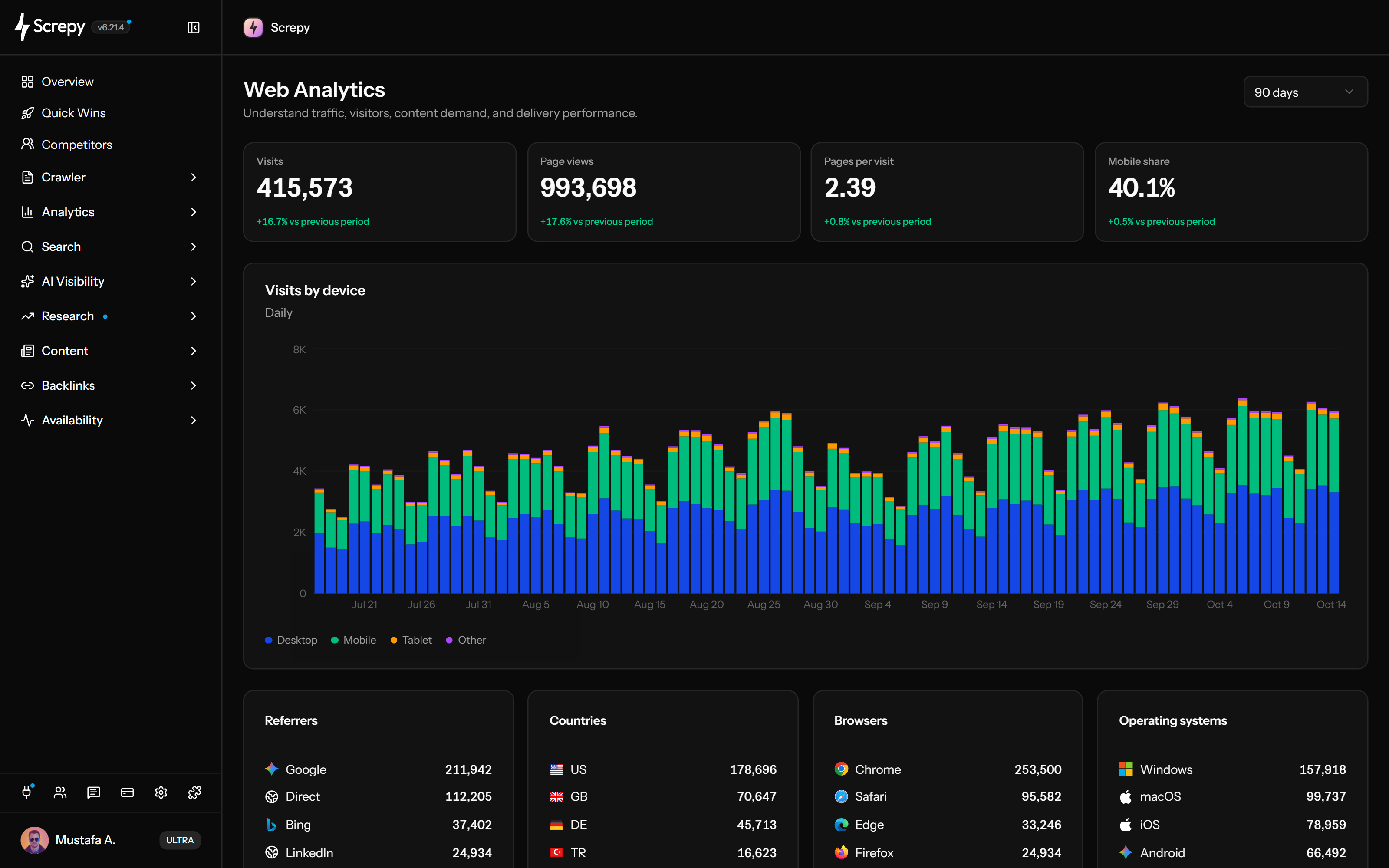










Isama ang naitalang traffic mula sa mga browser sa proyekto ng Screpy kung saan ka gumagawa ng SEO. Ikonekta ang Cloudflare account mo, itugma ang zone ng website, at paganahin ang Web Analytics bago basahin ang mga bilang.
 Screpy
Basahin ang mga card ng traffic bilang magkakahiwalay na sukat. Maaaring tumaas ang page view kahit pareho ang dami ng taong bumisita o gumawa ng mahalagang aksyon.
Tukuyin ang tiyak na panahon ng pagbabago sa traffic bago iugnay ito sa release o desisyon sa SEO. Inihahambing ng bawat card ang napiling panahon sa kapareho ang haba na yugto bago ito.
Tingnan kung nakatuon ang pagbabago sa traffic sa desktop, mobile, tablet, o iba pang device. Ipinapakita ng stacked chart ang mga pagbisita kada oras para sa 24 na oras at kada araw para sa mas mahabang panahon.
Hanapin ang mga host na may pinakamaraming naitalang referral. Gamitin ang listahan para pumili ng source na sisiyasatin matapos ang partnership, pagbanggit, o campaign.
Pinagmulan
30example.org18
example.net12
Tingnan kung aling mga bansa ang pinagmulan ng pinakamaraming naitalang pagbisita. Gamitin ang paghahati ayon sa bansa para pumili ng market na sasaliksikin. Hiwalay na tingnan ang mga ranggo sa lokal na paghahanap.
Ituon ang compatibility check sa mga environment na nasa kasalukuyang traffic. Magkahiwalay na dimension ng parehong panahon ng report ang binubuod ng mga card ng browser at operating system.
Mga pagbisita1,240
Magtanong sa SEO MCP tungkol sa Mga Mabilis na Pagbuti na nakabatay sa available na datos sa paghahanap, pag-crawl, at trapiko mula sa nakakonektang Cloudflare. Saklaw ng Cloudflare access ang mga oportunidad na ito. Ang kumpletong dashboard ng analytics at trapiko ng bot ay nasa Screpy.
Ikonekta ang katugmang zone, kumpirmahin ang pagkolekta ng Web Analytics, at pumili ng iisang panahon. Basahin ang mga kabuuan, tukuyin ang kaugnay na pattern ng device o audience, at kumpirmahin ang paliwanag gamit ang tool na sumusukat dito.
Bigyan ng pahintulot ang Cloudflare account na may access sa zone ng website na konektado sa aktibong proyekto sa Screpy. I-update ang token kung hindi available ang zone o ang kinakailangang pahintulot.
Paganahin ang Web Analytics kapag lumabas ang opsyon sa proyekto. Kumpirmahing nakakatanggap ang website ng mga report ng browser. Posibleng wala pang dumating na data kahit naka-enable ito.
Pumili ng 24 na oras, 7 araw, 30 araw, 60 araw, o 90 araw ayon sa pangyayari o desisyong sinusuri. Gumamit ng mga panahong kaugnay ng tanong.
Magsimula sa mga pagbisita, page view, mga pahina sa bawat pagbisita, bahagi ng mobile, at available na pagbabago mula sa nakaraang panahon. Sa ganitong paraan, iisa ang batayan ng pagsusuri para sa bawat device o audience.
Gamitin ang mga pattern ng device, referrer, bansa, browser, at operating system para gawing partikular ang tanong. Kumpirmahin ang ebidensya tungkol sa paghahanap, campaign, release, availability, o pahina sa tool na sumusukat dito.
Pinakamakakatulong ang view kapag may partikular na tanong sa SEO, release, referral, market, o compatibility na puwedeng suriin sa iisang panahon ng report.
Ihambing ang traffic ng site sa ebidensya mula sa Search Console, mga ranggo, crawl, at performance para sa parehong panahon. Suriin nang hiwalay kung may ugnayang sanhi ang mga pagbabago.
Gamitin ang chart ng pagbisita ayon sa device at bahagi ng mobile para makita kung aling bahagi ng kabuuang pagbabago ang nasa desktop, mobile, tablet, o iba pa. Pagkatapos, subukan ang apektadong karanasan.
Tingnan ang mga nangungunang referrer at bansa matapos ang partnership, campaign, launch, o pagbabago sa localization. Kumpirmahin ang partikular na source at karanasan sa landing page sa labas ng buod.
Gamitin ang mga bilang ng pagbisita ayon sa browser at operating system para ituon ang QA sa mga environment na nasa kasalukuyang traffic. Ibase ang konklusyon sa mga aktuwal na test.
Nagbibigay ang Screpy ng buod ng traffic mula sa Cloudflare kasabay ng SEO workflow. Hiwalay dito ang query attribution, conversion analytics, at patunay ng sanhi.
Para sa Google query, impression, CTR, average na posisyon, at ugnayan ng query at pahina, gamitin ang konektadong Search Console. Hiwalay ang mga metric na iyon sa Web Analytics.
Hiwalay sa kasalukuyang view ng Screpy ang mga sikat na pahina, custom event, goal, funnel, session recording, at attribution ng campaign.
Hanggang limang nangungunang row ayon sa pagbisita ang nasa mga card ng referrer, bansa, browser, at operating system. Hiwalay dito ang kumpletong data ng bisita, session, o indibidwal na user.
Maaaring maapektuhan ang traffic ng demand, referral, campaign, seasonality, release, outage, o paraan ng pagsukat. Kumpirmahin ang paliwanag gamit ang source data na kaugnay ng desisyon.
Gamitin ang Web Analytics para sa pangkalahatang traffic ng site, Search Console para sa naitalang performance sa Google Search, o AI Bot Traffic para sa mga request sa URL ng website mula sa beripikadong crawler.
Suriin ang mga pagbisita, page view, mga pahina sa bawat pagbisita, bahagi ng mobile, trend ayon sa device, at mga nangungunang kategorya ng audience para sa konektadong zone.
Suriin ang mga query sa Google, pahina, click, impression, CTR, average na posisyon, at suportadong dimension ng paghahanap para sa konektadong property.
Suriin ang mga kategorya ng beripikadong crawler, trend ng request, dami ng nailipat na data, mga resulta ng response, at mga non-2xx na path para sa katugmang zone.
Unawain ang konektadong source ng data, mga metric, panahon ng report, limitasyon ng paghahati-hati, kinakailangang pag-set up, at pagkakaiba ng pagsusuri sa traffic at performance sa paghahanap.
Pinaghihiwalay ng chart ng mga pagbisita ang traffic mula sa desktop, mobile, tablet, at iba pang device. Ipinapakita ng bahagi ng mobile ang mga pagbisita sa mobile bilang porsyento ng lahat ng naitalang pagbisita sa napiling panahon.
Ang pagbisita ay isang naitalang pagpasok mula sa ibang website o direktang link. Hiwalay ang bilang ng mga natatanging tao. Ang page view ay naitalang pag-load ng pahina. Kinukuha ang mga pahina sa bawat pagbisita sa paghahati ng mga page view sa bilang ng pagbisita at pag-round sa dalawang decimal. Kapag walang pagbisita, hindi available ang ratio. Hiwalay na sukatan ang engagement time at conversion rate.
Nagmumula ang mga report ng pag-load ng pahina sa browser sa konektadong Cloudflare Web Analytics site. Hindi kasama ang traffic na inuri bilang bot. Maaaring may ma-block o hindi maipadalang report at maaaring kasama ang mga subdomain ng katugmang zone. Hiwalay dito ang kumpletong server-request log.
Maaari mong tingnan ang mga pagbisita, page view, mga pahina sa bawat pagbisita, bahagi ng mobile, pagbabago mula sa nakaraang panahon, pagbisita ayon sa device, at limang nangungunang referrer, bansa, browser, at operating system para sa napiling panahon.
Hindi. Nagre-report ang Search Console ng mga query sa Google, impression, click, CTR, average na posisyon, mga pahina, at iba pang dimension ng paghahanap. Saklaw naman ng Web Analytics ang pangkalahatang traffic sa site at paghahati-hati ng audience. Gamitin ang dalawa para tingnan kung magkasabay nagbago ang visibility sa paghahanap at aktibidad sa site.
Hindi. Maaaring makaapekto sa traffic ang demand, referral, campaign, seasonality, release, outage, at pagbabago sa pagkolekta. Ihambing ang parehong mga panahon at kumpirmahin ang posibleng sanhi gamit ang ebidensya mula sa search, campaign, o produkto.
Hanggang limang kategorya na nakaayos ayon sa bilang ng pagbisita ang nasa bawat card. Hindi kasama ang mga blangkong referrer host at country code, kaya hindi makikita sa listahan ng referrer ang mga direkta o hindi kilalang source. Maaaring Hindi Kilala ang pangalan ng browser o OS. Magkakahiwalay ang mga buod at walang pinagsamang filter o kumpletong record ng bawat bisita.
Pumili ng 24 na oras, 7, 30, 60, o 90 araw. Kumpletong oras sa UTC ang nasa 24 na oras na view. Kada araw ang pagpapangkat sa mas mahabang panahon at kasama ang kasalukuyang hindi pa tapos na araw sa UTC. Nakadepende rin ang available na data sa pagkolekta at access sa source.
Ikonekta ang sarili mong Cloudflare account gamit ang valid na token na may access sa katugmang zone. Paganahin ang awtomatikong Web Analytics. Tiyaking nakakakolekta ng mga browser report ang mga kwalipikadong pahinang dumadaan sa proxy. Magkakaiba ang ipinapakitang status ng Screpy para sa nawawalang koneksyon, walang katugmang zone, tagubiling i-update ang token, mga palya sa status, at naka-disable na pagkolekta.
Inihahambing ng Screpy ang napiling panahon sa yugto kaagad bago nito na may parehong aktuwal na tagal. Para sa relatibong pagbabago, ibawas ang nauna sa kasalukuyan, hatiin sa naunang value, at imultiplika sa 100. Kapag zero ang naunang value, hindi ipinapakita ang paghahambing. Relatibong porsyento rin ang ginagamit sa pagbabago sa bahagi ng mobile.
Hindi. Maaaring ibalik ng SEO MCP ang mga suportadong Quick Win na batay sa traffic para sa proyektong maa-access mo at may kailangang koneksyon at data. Tingnan sa dashboard ng Web Analytics ang mga metric card, device chart, at buong paghahati-hati ng audience.
Sa ngayon, hiwalay sa pahinang ito ang talaan ng mga sikat na pahina, conversion goal, custom event, funnel, session recording, at attribution ng campaign. Gamitin ang analytics system na sumusukat sa mga ito kapag kailangan sa desisyon.