

Adicione tráfego a uma revisão de SEO
Compare tráfego com Search Console, ranking, crawl e desempenho do mesmo período sem afirmar causalidade.
Confira visitas registradas, visualizações e tendências do público ao lado do trabalho de SEO. Conecte a zona Cloudflare correspondente, identifique mudanças e investigue as causas com as evidências certas.
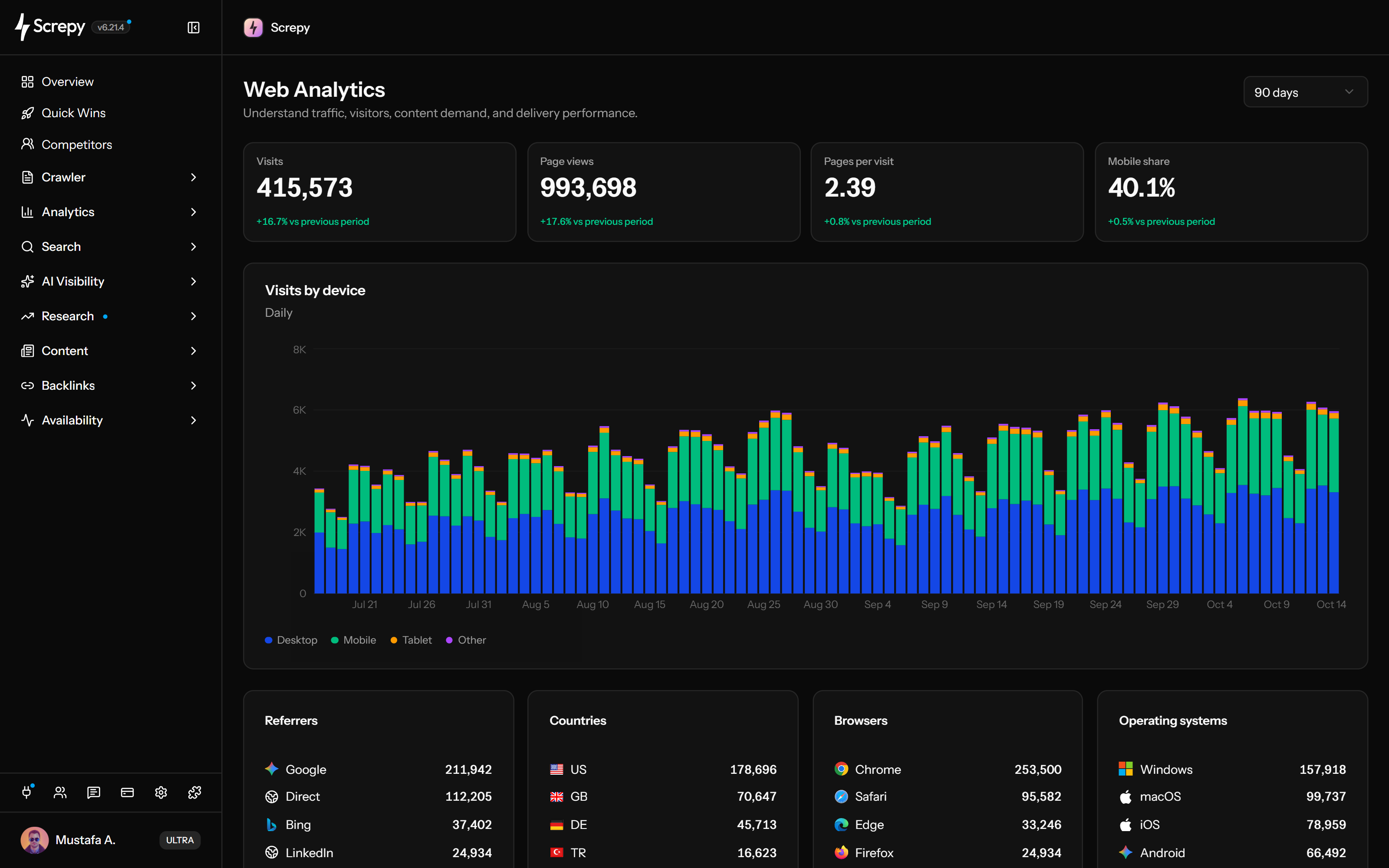










Confira o tráfego registrado pelos navegadores no mesmo projeto Screpy do trabalho de SEO. Conecte Cloudflare, associe a zona do site e ative Web Analytics antes de interpretar os números.
 Screpy
Leia os cartões como medições distintas. Mais visualizações não significam automaticamente mais pessoas ou ações úteis concluídas.
Defina a janela de tempo antes de relacionar uma mudança a um lançamento ou decisão de SEO. Cada cartão compara o intervalo escolhido ao imediatamente anterior de igual duração.
Veja se a mudança se concentra em desktop, celular, tablet ou outros dispositivos. O gráfico empilhado mostra visitas por hora para 24 horas e por dia para intervalos maiores.
Encontre os hosts com mais visitas de referência registradas. Escolha uma fonte para investigar após parceria, menção ou campanha.
Origem
30example.org18
example.net12
Veja quais países contribuem com mais visitas registradas. Escolha um mercado para investigar sem confundir atividade do site com posições na busca local.
Direcione testes de compatibilidade aos ambientes do tráfego atual. Os cartões de navegador e sistema operacional resumem dimensões separadas do mesmo intervalo.
Visitas1.240
Consulte Quick Wins baseados em sinais disponíveis de busca, rastreamento e tráfego do Cloudflare conectado via SEO MCP. O acesso cobre essas oportunidades, não todo o painel de análise ou tráfego de bots.
Conecte a zona, confirme a coleta Web Analytics e escolha um período coerente. Leia os totais, isole o padrão de dispositivo ou público e verifique a explicação na ferramenta que o mede.
Autorize a conta Cloudflare com acesso à zona do site ligada ao projeto Screpy. Atualize o token se zona ou permissão estiverem indisponíveis.
Ative Web Analytics quando o projeto oferecer o controle de configuração. Confirme a coleta de relatórios do navegador; o status ativo sozinho não prova que chegaram dados.
Selecione 24 horas, 7, 30, 60 ou 90 dias de acordo com o evento ou decisão em análise.
Comece com visitas, visualizações, páginas por visita, participação mobile e mudanças disponíveis para manter a mesma base.
Use padrões de dispositivo, referência, país, navegador e sistema para restringir a pergunta e confirme com os dados que a medem.
A visão é mais útil quando uma pergunta de SEO, lançamento, referência, mercado ou compatibilidade pode ser verificada em um intervalo consistente.
Compare tráfego com Search Console, ranking, crawl e desempenho do mesmo período sem afirmar causalidade.
Use o gráfico por dispositivo e a participação mobile para ver onde a mudança se concentra antes de testar a experiência.
Confira referências e países após parceria, campanha, lançamento ou localização e valide a fonte fora do resumo.
Use contagens de navegador e sistema para focar QA nos ambientes atuais, ligando conclusões a testes reais.
O Screpy oferece um resumo de tráfego Cloudflare junto dos fluxos de SEO. Tráfego agregado não vira atribuição de consulta, análise de conversão ou prova de causalidade.
Web Analytics não informa consultas Google, impressões, CTR, posição média ou relações consulta-página. Use Search Console.
Esta visão não mostra páginas populares, eventos, metas, funis, gravações de sessão ou atribuição de campanhas.
Cartões mostram até cinco linhas principais por visitas, não conjuntos completos de visitantes ou sessões.
Mudanças podem refletir demanda, referências, campanhas, sazonalidade, lançamentos, quedas ou condições de medição. Verifique com a fonte relevante.
Use Web Analytics para tráfego, Search Console para desempenho de busca Google ou AI & Bot Traffic para solicitações de crawlers verificadas.
Revise visitas, visualizações, páginas por visita, participação mobile, tendências e principais divisões da zona conectada.
Inspecione consultas, páginas, cliques, impressões, CTR e posição média da propriedade conectada.
Revise categorias verificadas de crawlers, tendências, volume transferido, respostas e caminhos não-2xx da zona.
Entenda fonte, métricas, intervalos, limites das divisões, requisitos de configuração e diferença entre tráfego e busca.
O site Cloudflare Web Analytics conectado fornece relatórios de carregamento do navegador com bots classificados excluídos. Relatórios bloqueados ou não entregues podem faltar, e subdomínios da zona associada podem aparecer; não é um registro completo de solicitações do servidor.
Escolha 24 horas, 7, 30, 60 ou 90 dias. As 24 horas usam horas UTC concluídas; intervalos maiores usam grupos diários e incluem o dia UTC atual incompleto. Os dados dependem da coleta e do acesso à fonte, não só do intervalo.
Não. SEO MCP pode retornar Quick Wins de tráfego suportados para um projeto acessível com a conexão e os dados necessários. Não expõe esses cartões, o gráfico por dispositivo nem todas as divisões do público. Confira esses dados no painel Web Analytics.
Não. Search Console informa consultas e desempenho de busca; Web Analytics informa tráfego amplo e divisões de audiência. Use ambos quando necessário.
Não. Demanda, referências, campanhas, sazonalidade, lançamentos, quedas e mudanças de coleta podem afetar o tráfego. Compare os mesmos períodos e verifique a causa proposta com evidências de busca, campanha ou produto.
Cada cartão mostra até cinco categorias classificadas por visitas. Hosts de referência e países vazios são omitidos, então a lista exclui fontes diretas ou desconhecidas. Navegador e sistema podem ser Desconhecido. São resumos separados, sem filtros combinados nem registros completos de visitantes.
Desktop, mobile, tablet e outros. Participação mobile é a porcentagem de visitas mobile no intervalo.
Visitas, visualizações, páginas por visita, participação mobile, mudanças de período, visitas por dispositivo e os cinco principais referentes, países, navegadores e sistemas no intervalo escolhido.
Uma visita é uma entrada registrada de outro site ou link direto, não uma pessoa única. Visualizações são carregamentos registrados. Páginas por visita é a proporção arredondada para duas casas decimais; sem visitas, fica indisponível. Não mede duração de interação nem taxa de conversão.
Screpy compara o intervalo escolhido ao imediatamente anterior de igual duração real. Mudança relativa é (atual menos anterior) dividido pelo anterior, vezes 100. Valor anterior zero suprime a comparação. A participação mobile também usa porcentagem relativa, não pontos percentuais.
Conecte sua própria conta Cloudflare com token válido e acesso à zona correspondente. Ative Web Analytics automático e confirme a coleta em páginas elegíveis com proxy. Screpy distingue conexão ausente, zona não associada, atualização de token, erro de status e coleta desativada.
Atualmente não. A página não inclui tabela de páginas populares, metas de conversão, eventos personalizados, funis, gravações de sessão nem atribuição de campanhas. Quando a decisão depender dessas medidas, use o sistema de análise responsável por elas.