

Dodaj kontekst ruchu do przeglądu SEO
Porównuj ruch witryny z danymi Search Console, rankingiem, crawlem i wydajnością za ten sam okres, nie twierdząc, że jedna zmiana spowodowała drugą.
Sprawdzaj zarejestrowane wizyty, odsłony i trendy odbiorców obok prac SEO. Połącz odpowiednią strefę Cloudflare, znajdź zmiany i badaj ich przyczyny za pomocą właściwych dowodów.
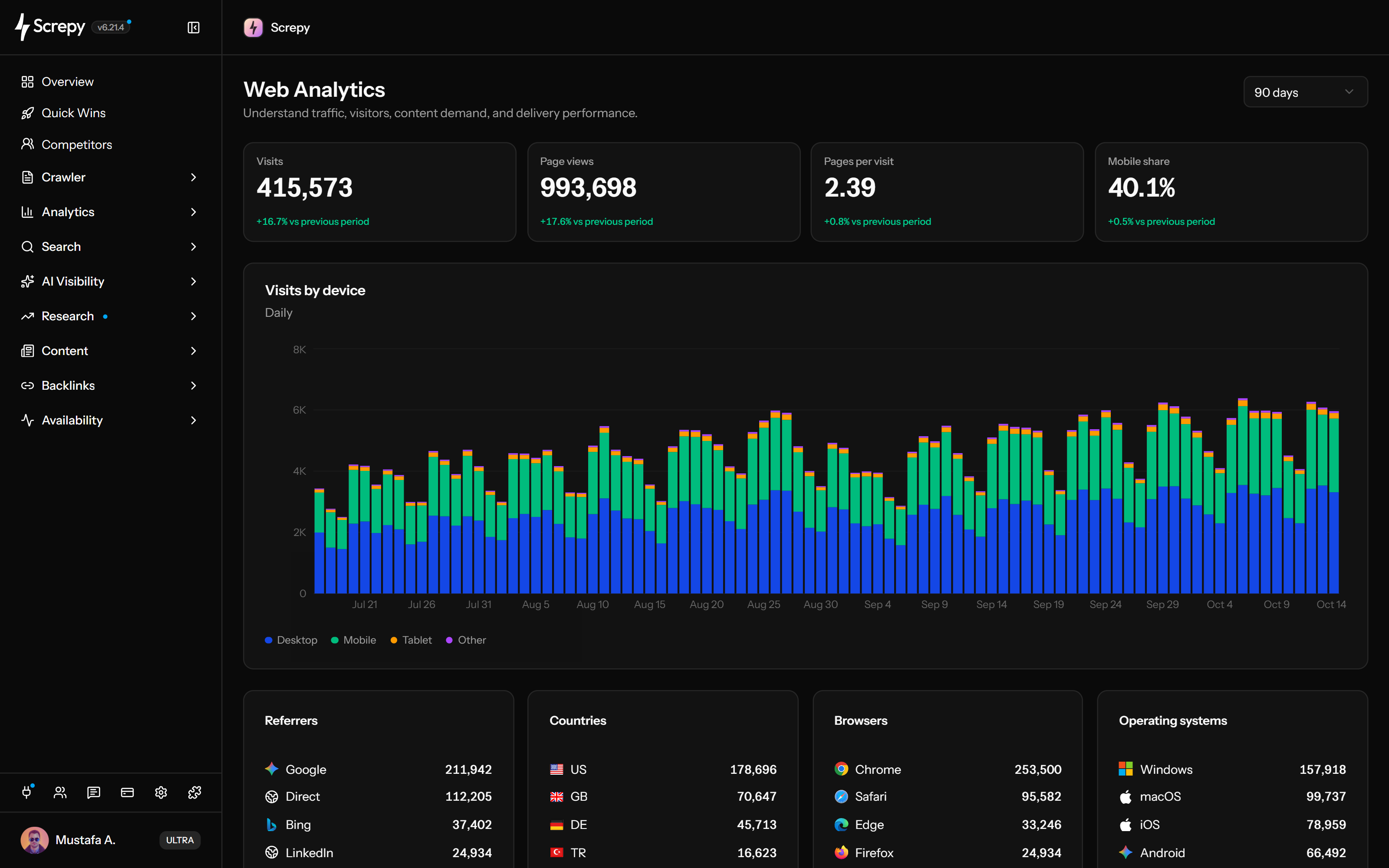










Sprawdzaj ruch rejestrowany przez przeglądarki w tym samym projekcie Screpy co prace SEO. Połącz Cloudflare, dopasuj strefę witryny i włącz Web Analytics przed interpretacją liczb.
 Screpy
Czytaj karty jako różne pomiary. Więcej odsłon nie oznacza automatycznie większej liczby osób ani ukończonych użytecznych działań.
Ustal okno czasowe, zanim powiążesz zmianę ruchu z wydaniem lub decyzją SEO. Każda karta porównuje wybrany przedział z bezpośrednio poprzednim o tej samej długości.
Sprawdź, czy zmiana koncentruje się na komputerach, telefonach, tabletach czy innych urządzeniach. Wykres skumulowany pokazuje wizyty godzinowe dla 24 godzin i dzienne dla dłuższych przedziałów.
Znajdź hosty z największą liczbą zarejestrowanych wizyt z odesłań. Wybierz źródło do analizy po współpracy, wzmiance lub kampanii.
Źródło
30example.org18
example.net12
Zobacz, które kraje dostarczają najwięcej zarejestrowanych wizyt. Wybierz rynek do badania bez utożsamiania aktywności witryny z pozycjami lokalnymi.
Kieruj testy zgodności na środowiska obecne w bieżącym ruchu. Karty przeglądarki i systemu podsumowują osobne wymiary tego samego przedziału.
Wizyty1240
Pytaj przez SEO MCP o Quick Wins z dostępnych danych wyszukiwania, crawla i ruchu połączonego Cloudflare. Dostęp obejmuje te możliwości, nie cały panel analityki ani ruchu botów.
Połącz strefę, potwierdź zbieranie Web Analytics i wybierz spójny okres. Odczytaj sumy, wyodrębnij właściwy wzorzec urządzeń lub odbiorców i sprawdź wyjaśnienie w narzędziu, które go mierzy.
Autoryzuj konto Cloudflare mające dostęp do strefy witryny przypisanej do aktywnego projektu Screpy. Zaktualizuj token, gdy strefa lub wymagane uprawnienie jest niedostępne.
Włącz Web Analytics, gdy projekt udostępnia opcję konfiguracji. Potwierdź zbieranie raportów przeglądarki; sam status włączony nie dowodzi nadejścia danych.
Wybierz 24 godziny, 7, 30, 60 lub 90 dni na podstawie analizowanego zdarzenia lub decyzji, zamiast porównywać niepowiązane okna czasowe.
Zacznij od wizyt, wyświetleń stron, stron na wizytę, udziału urządzeń mobilnych i dostępnych zmian względem poprzedniego okresu, aby każda obserwacja urządzenia lub odbiorców była powiązana z tą samą bazą.
Użyj wzorców urządzeń, odsyłaczy, krajów, przeglądarek i systemów operacyjnych, aby zawęzić pytanie, a następnie potwierdź dowody wyszukiwania, kampanii, wydania, dostępności lub strony w narzędziu, które je mierzy.
Widok jest najbardziej użyteczny, gdy określone pytanie dotyczące SEO, wydania, odsyłaczy, rynku lub zgodności można sprawdzić w jednym spójnym zakresie raportowania.
Porównuj ruch witryny z danymi Search Console, rankingiem, crawlem i wydajnością za ten sam okres, nie twierdząc, że jedna zmiana spowodowała drugą.
Użyj wykresu wizyt według urządzenia i udziału mobilnego, aby sprawdzić, czy zmiana sumy koncentruje się na ruchu desktopowym, mobilnym, tabletowym lub innym, zanim przetestujesz dane doświadczenie.
Sprawdź główne odsyłacze i kraje po partnerstwie, kampanii, uruchomieniu lub zmianie lokalizacji, a następnie zweryfikuj konkretne źródło i doświadczenie landing page poza podsumowaniem.
Użyj liczby wizyt według przeglądarki i systemu operacyjnego, aby skupić QA na środowiskach reprezentowanych w bieżącym ruchu, opierając wnioski o zgodności na rzeczywistych testach.
Screpy udostępnia zwięzłe podsumowanie ruchu Cloudflare obok workflow SEO. Nie zamienia zagregowanego ruchu w atrybucję zapytań, analitykę konwersji ani dowód przyczynowości.
Web Analytics nie raportuje zapytań Google, wyświetleń, CTR, średniej pozycji ani relacji zapytanie–strona. Do tych pytań użyj połączonego workflow Search Console.
Screpy obecnie nie pokazuje popularnych stron, zdarzeń niestandardowych, celów, lejków, nagrań sesji ani atrybucji kampanii w tym widoku.
Karty odsyłaczy, krajów, przeglądarek i systemów operacyjnych pokazują do pięciu głównych wierszy według wizyt. Nie są kompletnymi danymi odwiedzających ani sesji.
Zmiana może odzwierciedlać popyt, odsyłacze, kampanie, sezonowość, wydania, awarie lub warunki pomiaru. Potwierdź wyjaśnienie danymi źródłowymi właściwymi dla decyzji.
Użyj Web Analytics dla szerszego ruchu witryny, Search Console dla wydajności wyszukiwania Google lub AI and Bot Traffic dla zweryfikowanych żądań crawlerów.
Sprawdzaj wizyty, wyświetlenia stron, strony na wizytę, udział urządzeń mobilnych, trendy urządzeń i główne podziały odbiorców dla połączonej strefy.
Sprawdzaj zapytania Google, strony, kliknięcia, wyświetlenia, CTR, średnią pozycję i obsługiwane wymiary wyszukiwania dla połączonej usługi.
Sprawdzaj zweryfikowane kategorie crawlerów, trendy żądań, wolumen transferu, wyniki odpowiedzi i ścieżki non-2xx dla pasującej strefy.
Poznaj połączone źródło danych, metryki, zakresy raportowania, limity podziałów, wymagania konfiguracji oraz różnicę między analizą ruchu i wydajności wyszukiwania.
Połączona witryna Cloudflare Web Analytics dostarcza raporty ładowania stron z przeglądarek z wyłączeniem sklasyfikowanych botów. Może brakować zablokowanych lub niedostarczonych raportów, a subdomeny strefy mogą być uwzględnione; to nie pełny dziennik żądań serwera.
Wybierz 24 godziny, 7, 30, 60 lub 90 dni. 24 godziny obejmują ukończone godziny UTC; dłuższe widoki grupują dni i uwzględniają bieżący niepełny dzień UTC. Dostępność zależy od zbierania i dostępu do źródła, nie tylko od przedziału.
Możesz sprawdzać wizyty, wyświetlenia stron, strony na wizytę, udział urządzeń mobilnych, zmiany względem poprzedniego okresu, wizyty według urządzenia oraz pięć głównych odsyłaczy, krajów, przeglądarek i systemów operacyjnych dla wybranego zakresu.
Nie. Search Console raportuje zapytania Google, wyświetlenia, kliknięcia, CTR, średnią pozycję, strony i inne wymiary wyszukiwania. Web Analytics raportuje szerszy ruch witryny i podziały odbiorców. Używaj obu, gdy sprawdzasz, czy widoczność i aktywność witryny zmieniły się razem.
Screpy porównuje wybrany przedział z bezpośrednio poprzednim o tej samej rzeczywistej długości. Zmiana względna to (obecna minus poprzednia wartość) podzielone przez poprzednią razy 100. Poprzednie zero wyklucza porównanie. Udział mobilny też używa względnych procentów, nie punktów procentowych.
Wizyta jest zarejestrowanym wejściem z innej witryny lub linku bezpośredniego, nie unikalną osobą. Odsłony to zarejestrowane ładowania. Strony na wizytę to ich iloraz zaokrąglony do dwóch miejsc po przecinku; bez wizyt jest niedostępny. Nie mierzy czasu interakcji ani współczynnika konwersji.
Wykres wizyt rozdziela ruch desktopowy, mobilny, tabletowy i pozostały. Udział urządzeń mobilnych pokazuje wizyty mobilne jako procent wszystkich zarejestrowanych wizyt w wybranym zakresie.
Połącz własne konto Cloudflare z ważnym tokenem i dostępem do odpowiedniej strefy. Włącz automatyczne Web Analytics i sprawdź zbieranie na odpowiednich stronach za proxy. Screpy odróżnia brak połączenia, niedopasowaną strefę, aktualizację tokenu, błąd statusu i wyłączone zbieranie.
Każda karta pokazuje do pięciu kategorii według wizyt. Puste hosty odsyłające i kraje są pomijane, więc lista odesłań nie obejmuje źródeł bezpośrednich ani nieznanych. Przeglądarka i system mogą być Nieznane. To osobne podsumowania bez łączonych filtrów i pełnych rekordów odwiedzających.
Nie. Popyt, odesłania, kampanie, sezonowość, wydania, awarie i zmiany zbierania mogą wpływać na ruch. Porównuj te same okresy i sprawdź proponowaną przyczynę dowodami wyszukiwania, kampanii lub produktu.
Nie. SEO MCP może zwrócić obsługiwane Quick Wins oparte na ruchu dla dostępnego projektu z wymaganym połączeniem i danymi. Nie udostępnia tych kart, wykresu urządzeń ani pełnych podziałów odbiorców. Sprawdź je w panelu Web Analytics.
Obecnie nie. Strona nie zawiera tabeli popularnych stron, celów konwersji, własnych zdarzeń, lejków, nagrań sesji ani atrybucji kampanii. Gdy decyzja zależy od tych pomiarów, użyj systemu analitycznego odpowiedzialnego za te dane.