

Zbadaj trend ruchu organicznego
Zacznij od kliknięć i wyświetleń, a następnie wyizoluj zapytanie, stronę, kraj, urządzenie, typ wyszukiwania i daty stojące za ruchem.
- Trend całej witryny
- Dotknięty segment
- Dane dla stron i zapytań
Przenieś do Screpy wyniki połączonej usługi Google Search Console. Prześledź zapytanie lub stronę od kliknięć, wyświetleń, CTR i średniej pozycji do odpowiednich danych skanowania, kontekstu słów kluczowych lub Rank Trackera, zachowując zakres każdego źródła.
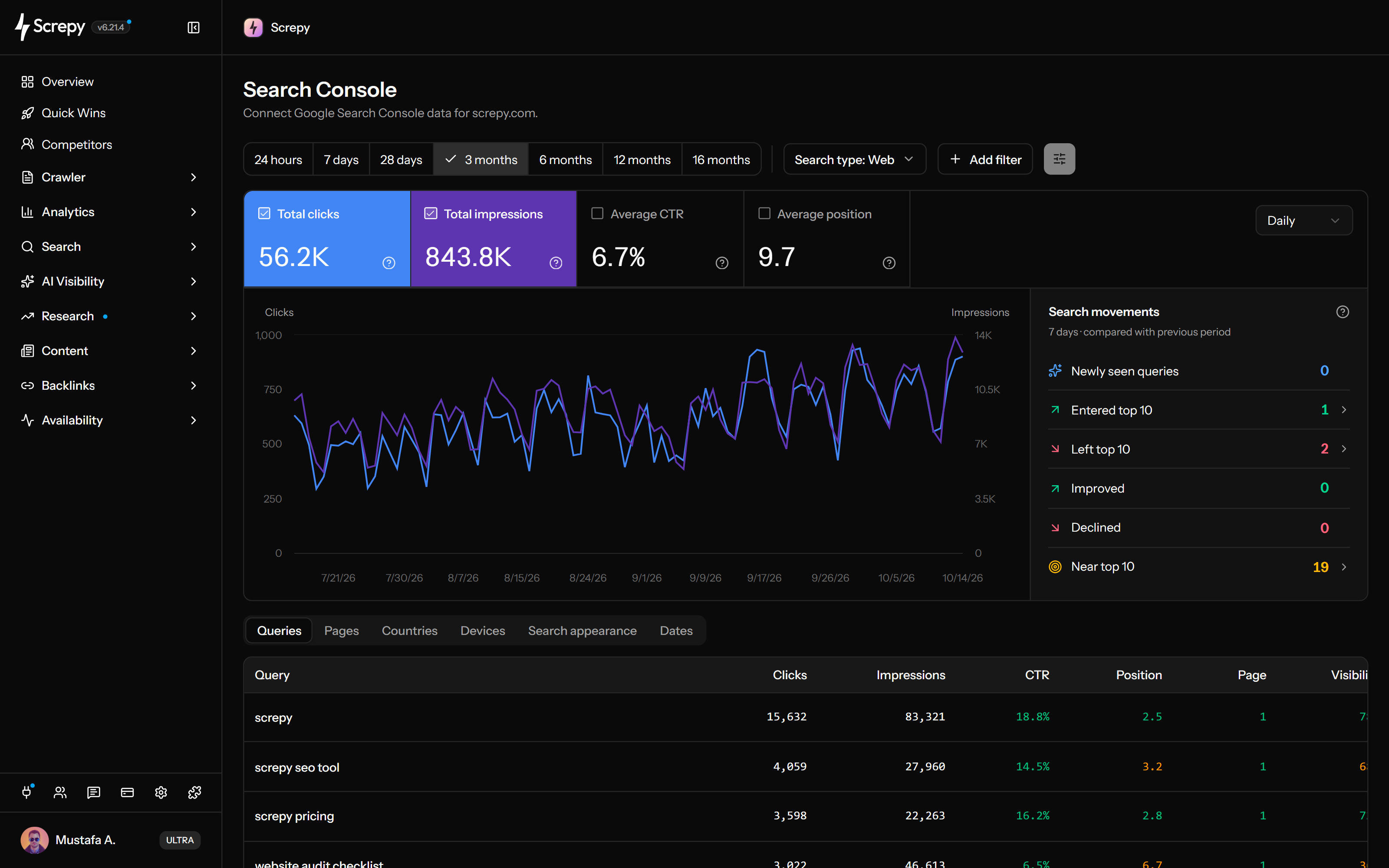










Przenieś wyniki witryny w Google do projektu Screpy. Dostęp zapewnia połączone konto Google właściciela projektu; zespół przegląda tę samą usługę bez łączenia osobnych kont.
 Screpy
Zanim wybierzesz temat analizy, sprawdź, czy zmiana dotyczy widoczności, kliknięć czy współczynnika kliknięć. Wybierz linie metryk wyświetlane razem na wykresie.
Zacznij od widoku trzech miesięcy, a potem wybierz okres odpowiedni do pytania. Oś czasu i wiersze dat pomogą zlokalizować zmianę przed analizą jej zapytań lub stron.
Żądania
1860Wyodrębnij zapytania markowe, folder treści lub odbiorców na danym urządzeniu bez utraty kontekstu. Na przykład połącz stronę zawierającą /guides/ z urządzeniem mobilnym, aby zbadać mobilne wyniki folderu.
Przełączaj typ wyszukiwania i podział tabeli. Google udostępnia różne dane dla Web, Grafiki, Wideo, Wiadomości, Discover i Google News; pusty typ nie dowodzi ogólnego spadku ruchu.
Kliknięcia186
Jakie wyszukiwania docierają do strony i jakie strony pojawiają się dla zapytania? Otwórz obie relacje, aby sprawdzić dopasowanie treści lub nakładające się URL-e, pamiętając o niezależnym zakresie szczegółów.
linen shirt/shop/linen186Kliknięcia/guides/linen74KliknięciaGłówna tabela Zapytania pokazuje dostępne badanie słów obok rzeczywistych wyników Google. Oceń popyt i intencję, nie myląc szacunków rynku z zarejestrowanymi wynikami usługi.
Liczba wyszukiwań
2400Wybierz w Search Console istniejące zapytanie warte monitorowania i otwórz wstępnie wypełniony formularz Rank Tracker. Zaplanowane kontrole odpowiadają na inne pytanie niż średnia pozycja oparta na wyświetleniach.
linen shirtUSPoproś połączonego asystenta AI o wyniki Google lub porównanie okresów z zachowaniem zakresu. Porównanie jest dostępne przez SEO MCP; sam panel nie pokazuje okresów obok siebie.
Analizuj połączone dane Google Search Console przez SEO MCP. Porównuj okresy, filtruj zapytania lub strony i pytaj o zmiany kliknięć, wyświetleń oraz CTR.
Zacznij od właściwej usługi i zakresu raportu, zawęź ruch do użytecznego segmentu, sprawdź jego strony i zapytania, a następnie użyj właściwego drugiego źródła.
Właściciel projektu autoryzuje konto Google z dostępem Search Console tylko do odczytu. Użyj dostępnej usługi odpowiadającej witrynie i sprawdź oczekiwane dane; uprawnieni członkowie dzielą to połączenie.
Wybierz obsługiwany zakres dat i oddziel dane Web, Image, Video, News, Discover lub Google News. Użyj interwału wykresu czytelnego bez ukrywania ruchu dziennego.
Zawęź raport według zapytania, strony, kraju lub urządzenia. Używaj filtrów dokładnych, zawierających, wykluczających lub regex, aby średnie nie zasłaniały segmentu.
Otwórz zapytania strony lub strony zapytania. Szczegóły niezależnie używają danych Web od daty sprzed miesiąca do dziś oraz pierwszych 50 wierszy, nie filtrów głównego raportu. Wzbogacanie słów jest w głównej tabeli Zapytania.
Użyj Rank Tracker do monitoringu SERP wybranych słów, Website Audit do danych crawlu i on-page lub Quick Wins do raportów szans. Zachowaj zakres Search Console jako bazę.
Kliknięcia, wyświetlenia, CTR i średnia pozycja są bardziej użyteczne, gdy raport zawęzisz do strony, zapytania, rynku, urządzenia i powierzchni Google.
Zacznij od kliknięć i wyświetleń, a następnie wyizoluj zapytanie, stronę, kraj, urządzenie, typ wyszukiwania i daty stojące za ruchem.
Znajdź zapytania i strony pojawiające się w Google, ale przyciągające mało kliknięć. Sprawdź intencję i dopasowanie fragmentu przed zmianą tytułów lub opisów.
Otwórz zapytania strony docelowej, aby sprawdzić intencję i dopasowanie treści. Okno używa danych Web od daty sprzed miesiąca do dziś niezależnie od głównego raportu; kontekst badania sprawdź w głównej tabeli Zapytania.
Porównuj dane w skupionych segmentach kraju, urządzenia i typu wyszukiwania zamiast traktować jedną średnią jako doświadczenie wszystkich odbiorców.
Screpy zachowuje kontekst źródła, zamiast przedstawiać zagregowane dane Search Console jako bieżące rankingi, pełny popyt zapytań lub dowód, że jedna zmiana witryny spowodowała wynik.
Google raportuje średnią na podstawie zarejestrowanych wyświetleń i najwyższego wyniku usługi lub strony. Traktuj ją jako sygnał trendu, nie gwarantowaną bieżącą pozycję SERP.
Najnowsze wiersze Search Console mogą się jeszcze zmieniać, a raportowanie nie jest źródłem danych w czasie rzeczywistym. Nie przypisuj zmiany z tego samego dnia jednemu wydaniu bez wystarczających kompletnych danych.
Google może pomijać zanonimizowane lub niskowolumenowe zapytania i stosować limity raportowania. Brak zapytania nie dowodzi braku widoczności.
Wykresy usługi i tabele grupowane według stron mogą różnie liczyć wyświetlenia, kliknięcia i pozycję, a dane zwykle przypisują się do canonicali. Porównuj równoważne zakresy.
Użyj Search Console do obserwowanej wydajności Google, Rank Tracker do zaplanowanych kontroli wybranych słów i Quick Wins do gotowych okazji opartych na połączonych dowodach.
Sprawdzaj kliknięcia Google, wyświetlenia, CTR, średnią pozycję, wymiary, filtry i relacje zapytanie–strona dla połączonej usługi.
Monitoruj wybrane słowa według harmonogramu z określonym krajem, językiem, lokalizacją i urządzeniem, niezależnie od wyświetleń Search Console.
Sprawdzaj konkretne okazje wyszukiwania, treści, crawlu i wydajności z danych dostępnych dla jednego projektu Screpy.
Dowody zapytań i stron są bardziej użyteczne, gdy łączą się z procesem planowania, publikacji i wdrożeń, który może na nie zareagować.
Używaj dowodów wyszukiwania do ustalania priorytetów istniejących stron, przygotowania kampanii i wyjaśniania postępów interesariuszom.
Połącz widoczność landing pages i dokumentacji z wdrożeniami zmieniającymi te trasy.
Dokumentacja Screpy
Skorzystaj z przewodnika Screpy, aby połączyć Search Console, przeglądać wydajność wyszukiwania oraz interpretować zapytania, strony i zmiany widoczności.
Dowiedz się, jak Screpy wykorzystuje połączone dane Google Search Console do analizy wyszukiwania i decyzji SEO.
Wybierz 24 godziny, 7 dni, 28 dni lub 3, 6, 12 albo 16 miesięcy; domyślnie trzy miesiące. Opcja 24 godzin pobiera wczoraj i dziś jako daty czasu pacyficznego z wstępnymi danymi godzinowymi. Inne okresy używają danych ostatecznych. Panel nie ma własnych dat ani porównania obok siebie; SEO MCP obsługuje oba.
Search Console pokazuje, jak witryna radzi sobie w wyszukiwarce Google. Wyświetlanie tych danych obok crawli, audytów, monitorowania szybkości i rankingów ułatwia łączenie zmian wyszukiwania z konkretnymi stronami i pracą nad witryną.
Tak. Dodaj do czterech reguł zapytania, strony, kraju lub urządzenia, połączonych przez ORAZ. Obsługiwane są zawiera, dokładne dopasowanie, wykluczenia i regex. Wygląd w wyszukiwarce jest grupowaniem tabeli, nie filtrem panelu.
Możesz sprawdzać kliknięcia, wyświetlenia, CTR, średnią pozycję, zapytania, strony, kraje, urządzenia, wygląd wyszukiwania i wiersze dat. Dostępna historia i wymiary zależą od danych wydajności udostępnionych przez Google dla połączonej usługi i typu wyszukiwania.
Screpy obsługuje typy Web, Image, Video, News, Discover i Google News. Typ zwraca wiersze tylko wtedy, gdy Google Search Console ma pasujące dane dla połączonej usługi i wybranego zakresu dat.
Nie. Google może oznaczać najnowsze dane jako wstępne, ukrywać niektóre zapytania ze względów prywatności oraz stosować limity lub agregację. Screpy pokazuje dane dostępne dla autoryzowanej usługi, nie szacując brakujących wierszy.
Nie. Search Console raportuje zagregowaną wydajność z rzeczywistej aktywności wyszukiwania Google, a tracking pozycji śledzi wybrane słowa według harmonogramu, lokalizacji i urządzenia. Źródła odpowiadają na różne pytania i dobrze się uzupełniają.
Nie. Średnia pozycja Search Console to zagregowana metryka oparta na najwyższym zarejestrowanym wyniku wśród wyświetleń. Traktuj ją jako sygnał trendu, a Rank Tracker używaj do zaplanowanych kontroli wybranych słów, lokalizacji i urządzeń.