

Indaga una tendenza del traffico organico
Parti da clic e impressioni, poi separa query, pagina, paese, dispositivo, tipo di ricerca e data responsabili del movimento visibile.
- Tendenza del sito
- Segmento interessato
- Prove di pagina e query
Porta in Screpy le prestazioni della proprietà Google Search Console collegata. Segui una query o una pagina da clic, impressioni, CTR e posizione media fino alle evidenze di scansione pertinenti, al contesto delle parole chiave o a Rank Tracker, distinguendo l’ambito di ogni fonte.
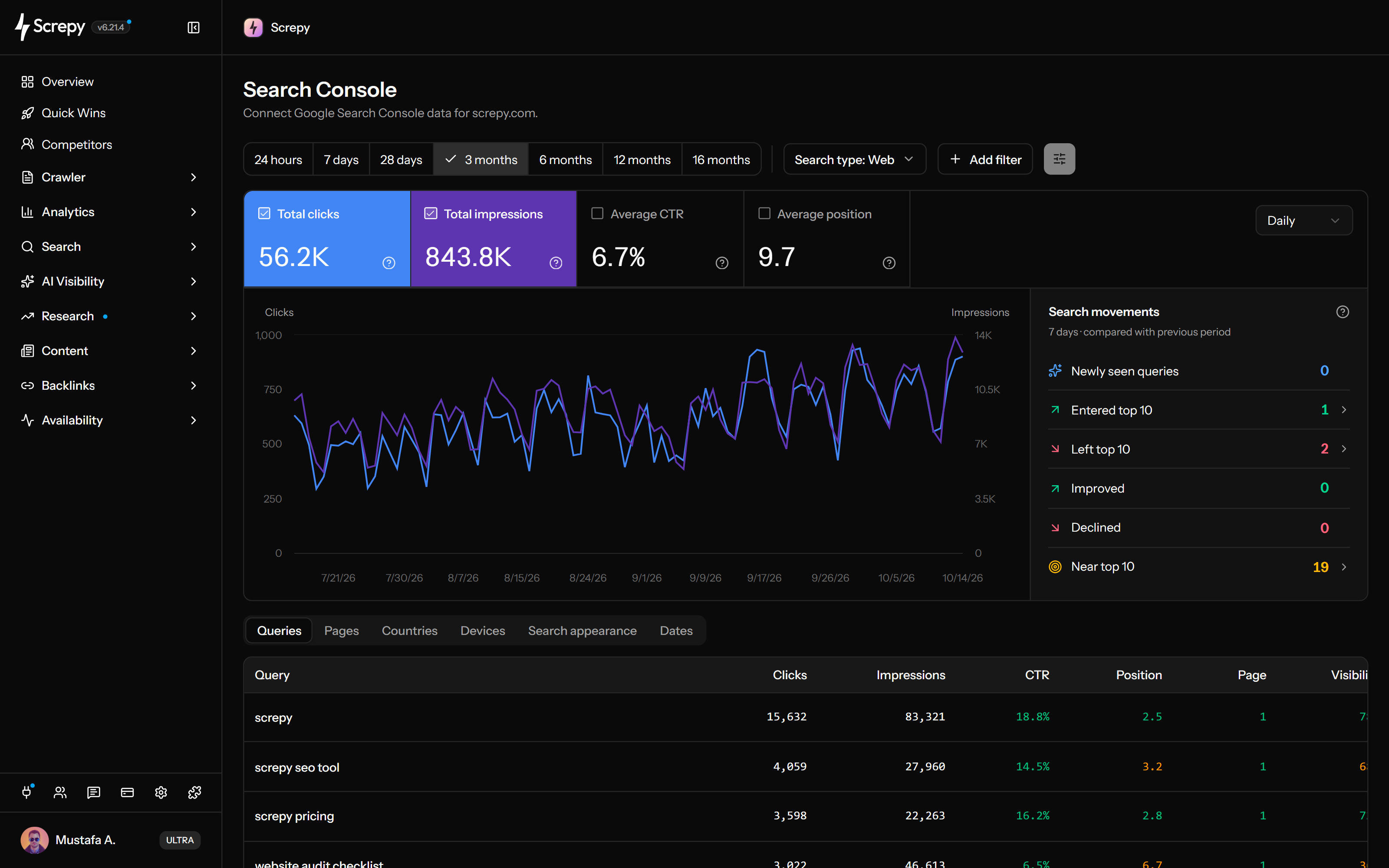










Porta il rendimento Google del sito nel suo progetto Screpy. L'accesso proviene dall'account Google collegato del proprietario del progetto; il team consulta la stessa proprietà senza collegare account separati.
 Screpy
Verifica se il cambiamento riguarda visibilità, clic o percentuale di clic prima di decidere cosa analizzare. Scegli le linee delle metriche da visualizzare insieme nel grafico.
Parti dalla vista di tre mesi e scegli poi una finestra adatta alla domanda. Leggi la cronologia insieme alle righe delle date per individuare il cambiamento prima di analizzarne query o pagine.
Richieste
1860Isola ricerche di marca, una cartella di contenuti o un pubblico per dispositivo mantenendo il contesto. Per esempio, combina una pagina contenente /guides/ con Mobile per analizzare la cartella su dispositivi mobili.
Passa dalla superficie di ricerca alla suddivisione della tabella. Google fornisce dati diversi per Web, Immagini, Video, News, Discover e Google News; una superficie vuota non dimostra una perdita generale di traffico.
Clic186
Quali ricerche raggiungono una pagina e quali pagine compaiono per una query? Apri entrambe le relazioni per esaminare la pertinenza dei contenuti o URL sovrapposti, considerando l'ambito indipendente dei dettagli.
linen shirt/shop/linen186Clic/guides/linen74ClicLa tabella principale Query affianca la ricerca disponibile al tuo rendimento Google reale. Valuta domanda e intento senza confondere stime di mercato e risultati registrati della proprietà.
Volume di ricerca
2400Scegli con Search Console una query esistente da monitorare e apri il modulo Rank Tracker precompilato. I controlli pianificati rispondono a una domanda diversa dalla posizione media basata sulle impressioni.
linen shirtUSChiedi a un assistente IA collegato di interrogare il rendimento Google o confrontare periodi con ambito coerente. Il confronto è disponibile tramite SEO MCP; la dashboard non mostra periodi affiancati.
Esplora i dati Google Search Console collegati tramite SEO MCP. Confronta periodi, filtra query o pagine e chiedi all’assistente di spiegare variazioni di clic, impressioni e CTR.
Inizia dalla proprietà e dal perimetro corretti, restringi il movimento a un segmento utile, esamina pagine e query e usa una seconda fonte adatta prima di assegnare il lavoro.
Il proprietario del progetto autorizza un account Google con accesso di sola lettura a Search Console. Usa la proprietà accessibile corrispondente al sito e verifica i dati attesi; i membri autorizzati condividono il collegamento.
Scegli un intervallo supportato e separa dati Web, Immagini, Video, News, Discover o Google News. Usa un intervallo grafico leggibile senza nascondere movimenti giornalieri utili.
Restringi per query, pagina, paese o dispositivo. Dove supportato, usa filtri esatti, contiene, esclusione o espressione regolare per non perdere il segmento interessato nella media generale.
Apri le query di una pagina o le pagine di una query. I dettagli usano autonomamente dati Web da un mese fa fino a oggi e le prime 50 righe, non i filtri del report principale. L'arricchimento è nella tabella principale Query.
Usa il monitoraggio delle posizioni per le SERP delle parole chiave scelte, l’audit del sito per prove di esplorazione e on-page o i guadagni rapidi per report di opportunità definiti. Conserva l’intervallo Search Console originale come base.
Clic, impressioni, CTR e posizione media diventano più utili quando il report è ristretto alla pagina, query, mercato, dispositivo e superficie Google dietro la decisione.
Parti da clic e impressioni, poi separa query, pagina, paese, dispositivo, tipo di ricerca e data responsabili del movimento visibile.
Trova query e pagine già visibili su Google ma con relativamente pochi clic; esamina intento e coerenza dello snippet prima di riscrivere titoli o descrizioni.
Apri le query di una pagina di destinazione per verificare intento e pertinenza del contenuto. La finestra usa dati Web da un mese fa fino a oggi indipendentemente dal report principale; consulta il contesto di ricerca nella tabella principale Query.
Confronta le prove in segmenti mirati di paese, dispositivo e tipo di ricerca invece di trattare una media combinata come esperienza di ogni pubblico.
Screpy conserva il contesto della fonte invece di presentare dati Search Console aggregati come posizioni live, domanda completa o risultato di una singola modifica del sito.
Google calcola una media in base alle impressioni registrate e al risultato più alto della proprietà o pagina. Usala come segnale di tendenza, non come posizione SERP attuale garantita.
Le righe Search Console più recenti possono cambiare e il report non è un flusso di analisi in tempo reale. Non attribuire il movimento dello stesso giorno a una sola versione senza dati completati sufficienti.
Google può omettere query anonime o a basso volume e applicare limiti di report. Una query mancante non prova che la ricerca non abbia generato visibilità.
Grafici a livello di proprietà e tabelle raggruppate per pagina possono contare impressioni, clic e posizione in modo diverso; i dati sono spesso attribuiti agli URL canonical. Confronta elementi equivalenti.
Usa Search Console per il rendimento Google osservato, il monitoraggio delle posizioni per controlli pianificati delle parole chiave e i guadagni rapidi per opportunità predefinite create dalle prove collegate.
Esamina clic Google, impressioni, CTR, posizione media, dimensioni, filtri e relazioni da query a pagina della proprietà collegata.
Monitora le parole chiave selezionate con impostazioni definite di paese, lingua, posizione e dispositivo, indipendentemente dalle impressioni Search Console.
Esamina opportunità mirate di ricerca, contenuto, esplorazione e rendimento dai dati disponibili per un progetto Screpy.
Le prove di query e pagina sono più utili quando sono collegate a un flusso di pianificazione, pubblicazione e rilascio su cui si può agire.
Usa le prove di ricerca per dare priorità alle pagine esistenti, preparare campagne e spiegare i progressi agli stakeholder.
Collega visibilità di landing page e documentazione alle versioni che modificano questi percorsi.
Documentazione di Screpy
Segui la guida Screpy per collegare Search Console, esaminare il rendimento di ricerca e interpretare query, pagine e cambiamenti di visibilità.
Scopri come Screpy usa i dati Google Search Console collegati per supportare l’analisi di ricerca e le decisioni SEO.
Scegli 24 ore, 7 giorni, 28 giorni o 3, 6, 12 o 16 mesi; il valore iniziale è tre mesi. Le 24 ore richiedono ieri e oggi come date del Pacifico con dati orari preliminari. Gli altri periodi usano dati definitivi. La dashboard non offre date personalizzate o confronto affiancato; SEO MCP supporta entrambi.
No. La posizione media Search Console è una metrica aggregata basata sul risultato più alto registrato nelle impressioni. Usala come segnale di tendenza e usa il monitoraggio delle posizioni per controlli pianificati di parole chiave, località e dispositivi.
No. Google può riportare dati recenti preliminari, nascondere alcune query per privacy e applicare limiti o aggregazioni. Screpy mostra i dati disponibili per la proprietà autorizzata invece di stimare le righe mancanti.
Puoi esaminare clic, impressioni, CTR, posizione media, query, pagine, paesi, dispositivi, aspetto nella ricerca e righe per data. Cronologia e dimensioni disponibili dipendono dai dati di rendimento che Google fornisce per la proprietà collegata e il tipo di ricerca scelto.
Screpy supporta Web, Immagini, Video, News, Discover e Google News. Un tipo restituisce righe solo quando la proprietà collegata ha dati corrispondenti per l’intervallo scelto.
Search Console spiega il rendimento del sito nella Ricerca Google. Vedere questi dati vicino a esplorazione, audit, monitoraggio della velocità e posizioni rende più semplice collegare cambiamenti di ricerca a pagine e lavori specifici.
Sì. Aggiungi fino a quattro regole di query, pagina, paese o dispositivo, unite con AND. Sono supportati contiene, corrispondenza esatta, esclusioni e regex. Aspetto nella ricerca è un raggruppamento della tabella, non un filtro della dashboard.
No. Search Console riporta rendimento aggregato da attività Google reale, mentre il monitoraggio controlla parole chiave selezionate con una pianificazione, posizione e dispositivo definiti. Le due fonti rispondono a domande diverse e funzionano bene insieme.