

Investiga una tendencia de tráfico orgánico
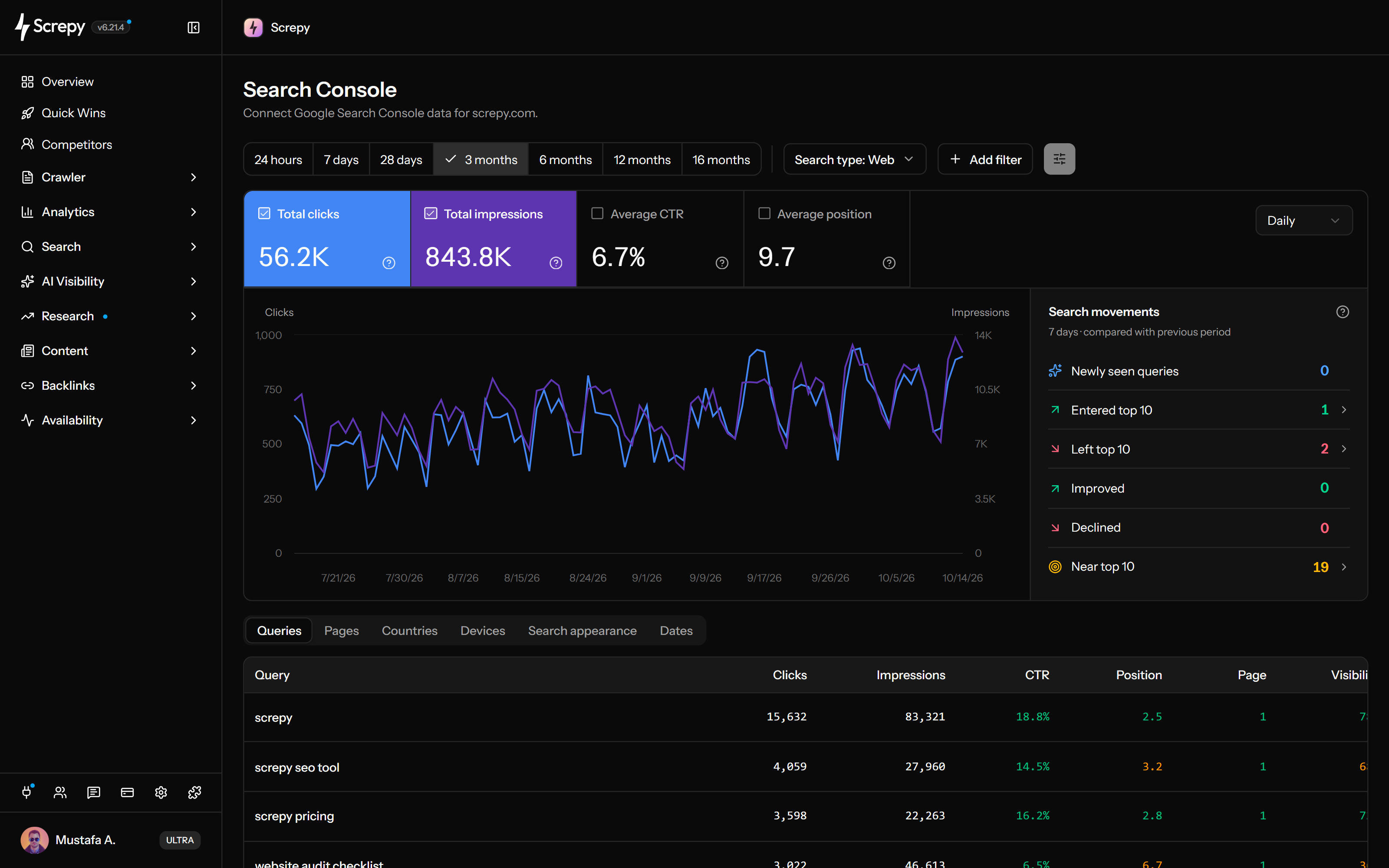
Empieza con clics e impresiones y aísla la consulta, página, país, dispositivo, tipo y fecha responsables del movimiento.
- Tendencia del sitio
- Segmento afectado
- Evidencia de página y consulta
Lleva a Screpy el rendimiento de tu propiedad conectada de Google Search Console. Sigue una consulta o página desde clics, impresiones, CTR y posición media hasta los datos de rastreo pertinentes, el contexto de palabras clave o Rank Tracker, manteniendo claro el alcance de cada fuente.










Lleva el rendimiento de Google de tu sitio a su proyecto Screpy. El acceso procede de la cuenta Google conectada del propietario del proyecto; el equipo revisa la misma propiedad sin conectar cuentas separadas.
 Screpy
Comprueba si el cambio afecta a visibilidad, clics o tasa de clics antes de decidir qué investigar. Selecciona las líneas de métricas que quieres ver juntas en el gráfico.
Empieza con la vista de tres meses y elige después una ventana adecuada a la pregunta. Revisa la cronología junto a las filas de fechas para localizar el movimiento antes de analizar consultas o páginas.
Solicitudes
1860Aísla búsquedas de marca, una carpeta de contenido o una audiencia por dispositivo manteniendo el contexto. Por ejemplo, combina páginas que contengan /guides/ con Móvil para revisar el rendimiento móvil de esa carpeta.
Cambia entre la superficie de búsqueda y el desglose de la tabla. Google ofrece datos distintos para Web, Imagen, Vídeo, Noticias, Discover y Google News; una superficie vacía no demuestra una pérdida general de tráfico.
Clics186
¿Qué búsquedas llegan a una página y qué páginas aparecen para una consulta? Abre ambas relaciones para investigar la adecuación del contenido o URL superpuestas, teniendo en cuenta el alcance independiente del detalle.
linen shirt/shop/linen186Clics/guides/linen74ClicsLa tabla principal de Consultas sitúa la investigación disponible junto a tu rendimiento real de Google. Evalúa demanda e intención sin confundir estimaciones de mercado con resultados registrados de la propiedad.
Volumen de búsqueda
2400Elige en Search Console una consulta existente que merezca seguimiento y abre su formulario prellenado de Rank Tracker. Las comprobaciones programadas responden a una pregunta distinta de la posición media basada en impresiones.
linen shirtUSPide a un asistente de IA conectado que consulte el rendimiento de Google o compare periodos con un alcance consistente. La comparación está disponible en SEO MCP; el panel no muestra periodos lado a lado.
Explora Google Search Console conectado mediante SEO MCP. Compara períodos, filtra consultas o páginas y pide a tu asistente que explique los cambios de clics, impresiones y CTR.
Empieza con la propiedad y el alcance correctos, acota el movimiento a un segmento útil, inspecciona sus páginas y consultas y valida la acción con una segunda fuente.
El propietario del proyecto autoriza una cuenta Google con acceso de solo lectura a Search Console. Usa la propiedad accesible que corresponda al sitio y confirma que tenga los datos esperados; los miembros autorizados comparten esa conexión.
Elige un intervalo admitido y separa Web, Imagen, Vídeo, Noticias, Discover o Google News. Usa el intervalo gráfico que haga legible la tendencia.
Acota por consulta, página, país o dispositivo. Usa operadores exactos, contiene, exclusión o expresión regular cuando estén disponibles.
Abre consultas de una página o páginas de una consulta. Estos detalles usan por separado datos Web desde hace un mes hasta hoy y las primeras 50 filas, no los filtros del informe principal. El enriquecimiento aparece en la tabla principal de Consultas.
Usa el Rastreador de posiciones para SERP programadas, la Auditoría del sitio para evidencia técnica o Quick Wins para oportunidades definidas. Conserva el periodo original como línea base.
Clics, impresiones, CTR y posición media son más útiles cuando el informe se acota a la página, consulta, mercado, dispositivo y superficie que motivan la decisión.
Empieza con clics e impresiones y aísla la consulta, página, país, dispositivo, tipo y fecha responsables del movimiento.
Encuentra consultas y páginas que aparecen en Google pero reciben pocos clics, e inspecciona intención y fragmento antes de reescribir títulos.
Abre las consultas de una página de destino para revisar intención y adecuación del contenido. El detalle usa datos Web desde hace un mes hasta hoy, independientemente del informe principal; consulta el contexto de investigación en la tabla principal de Consultas.
Compara evidencia en segmentos de país, dispositivo y tipo en lugar de tratar una media combinada como experiencia de toda la audiencia.
Screpy conserva el contexto de origen y no presenta datos agregados como posiciones en vivo, demanda completa ni prueba causal de un cambio.
Google calcula una media a partir de impresiones registradas y del resultado superior. Úsala como señal de tendencia, no como posición SERP garantizada.
Las filas nuevas pueden cambiar y el informe no es tiempo real. Evita atribuir un movimiento del mismo día a un único lanzamiento.
Google puede omitir consultas anónimas o de bajo volumen y aplicar límites. Una consulta ausente no prueba que nunca hubiera visibilidad.
Gráficos de propiedad y tablas agrupadas por página pueden contar de forma distinta, y los datos suelen asignarse a URL canónicas. Compara equivalentes.
Usa Search Console para rendimiento observado, el Rastreador de posiciones para comprobaciones programadas y Quick Wins para oportunidades definidas.
Inspecciona clics, impresiones, CTR, posición media, dimensiones, filtros y relaciones consulta-página de la propiedad conectada.
Supervisa palabras clave seleccionadas con país, idioma, ubicación y dispositivo definidos, independientemente de las impresiones de Search Console.
Revisa oportunidades de búsqueda, contenido, rastreo y rendimiento con las fuentes disponibles en un proyecto Screpy.
La evidencia de consultas y páginas es más útil cuando se conecta con el flujo de planificación, publicación y lanzamientos que puede actuar sobre ella.
Usa la evidencia de búsqueda para priorizar páginas, preparar campañas y explicar avances a las partes interesadas.
Conecta la visibilidad de páginas de destino y documentación con los lanzamientos que cambian esas rutas.
Documentación de Screpy
Sigue la guía de Screpy para conectar Search Console, revisar el rendimiento e interpretar consultas, páginas y cambios de visibilidad.
Aprende cómo Screpy usa datos conectados de Google Search Console para apoyar el análisis de búsqueda y las decisiones SEO.
Puedes revisar clics, impresiones, CTR, posición media, consultas, páginas, países, dispositivos, apariencia en búsqueda y filas de fecha. El historial y las dimensiones dependen de los datos que Google entregue para la propiedad y tipo seleccionados.
Elige 24 horas, 7 días, 28 días o 3, 6, 12 o 16 meses; tres meses es el valor inicial. Las 24 horas solicitan ayer y hoy como fechas del Pacífico e incluyen datos horarios preliminares. Los demás periodos usan datos definitivos. El panel no tiene fechas personalizadas ni comparación lado a lado; SEO MCP permite ambas.
No. Google puede marcar datos recientes como preliminares, ocultar consultas por privacidad y aplicar límites o agregación. Screpy muestra los datos disponibles sin estimar filas ausentes.
No. Es una métrica agregada basada en el resultado superior registrado en las impresiones. Úsala como tendencia y emplea el Rastreador de posiciones para comprobaciones programadas.
Sí. Añade hasta cuatro reglas de consulta, página, país o dispositivo, combinadas con AND. Se admiten contiene, coincidencia exacta, exclusiones y expresiones regulares. Apariencia en búsqueda es una agrupación de tabla, no una opción de filtro del panel.
Screpy admite Web, Imagen, Vídeo, Noticias, Discover y Google News. Solo aparecen filas cuando Google tiene datos coincidentes para la propiedad y el periodo.
No. Search Console informa rendimiento agregado real, mientras que el seguimiento comprueba palabras clave definidas con horario, ubicación y dispositivo. Responden preguntas distintas.
Search Console explica el rendimiento en Google. Verlo junto a rastreos, auditorías, velocidad y posiciones facilita conectar cambios de búsqueda con páginas y trabajo concretos.