

Organischen Traffictrend untersuchen
Mit Klicks und Impressionen beginnen und Query, Seite, Land, Gerät, Suchtyp und Datumsverlauf der Bewegung isolieren.
- Sitewide-Trend
- Betroffenes Segment
- Seiten- und Query-Belege
Bringen Sie die Leistungsdaten Ihrer verbundenen Google-Search-Console-Property in Screpy. Verfolgen Sie eine Anfrage oder Seite von Klicks, Impressionen, CTR und durchschnittlicher Position bis zu passenden Crawl-Belegen, Keyword-Kontext oder Rank Tracker und beachten Sie den Umfang jeder Quelle.
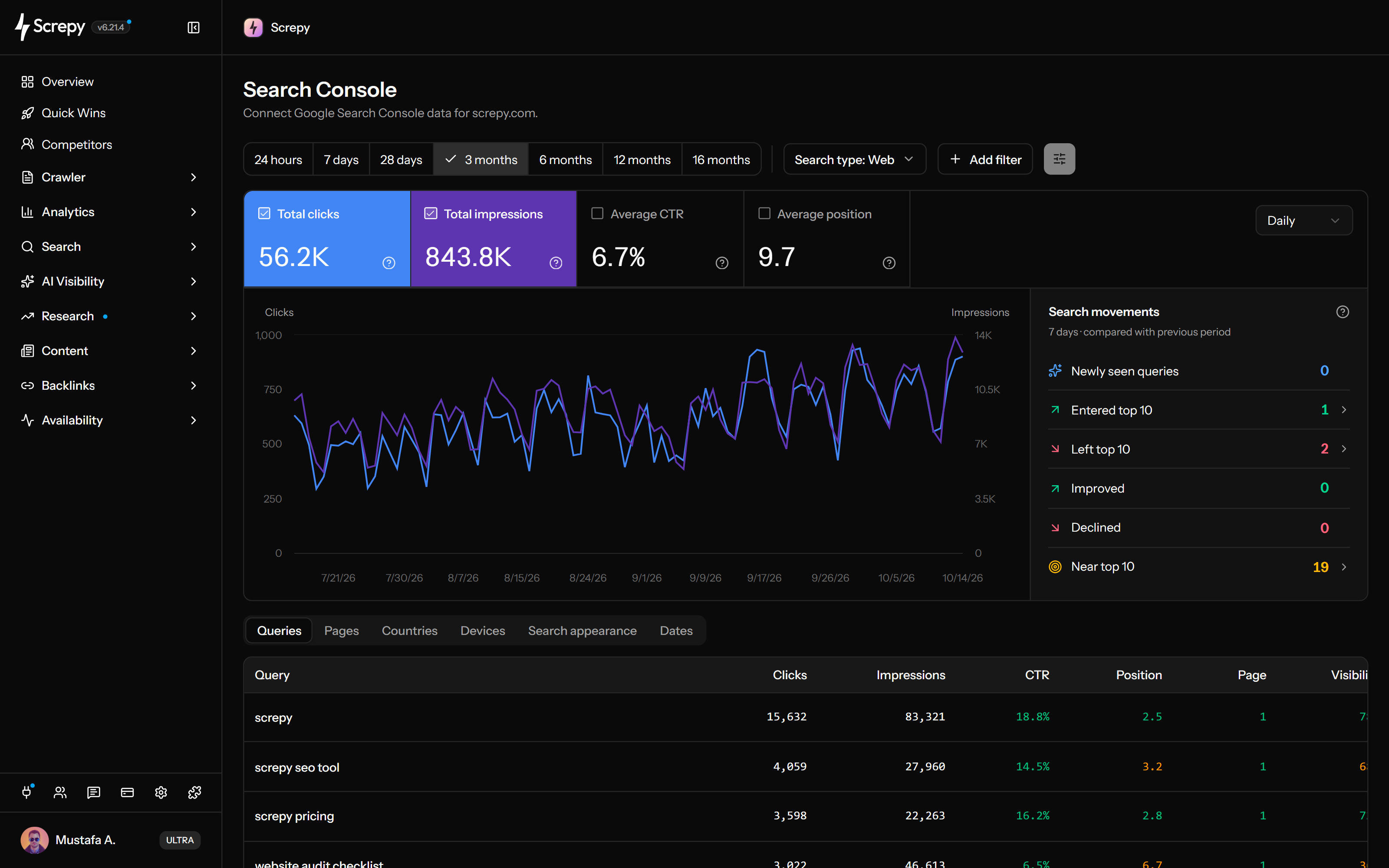










Holen Sie die Google-Leistung Ihrer Website in das Screpy-Projekt. Der Zugang stammt aus dem verbundenen Google-Konto des Projektinhabers; Teammitglieder prüfen dieselbe Property ohne separate Kontoverbindungen.
 Screpy
Prüfen Sie zunächst, ob eine Veränderung Sichtbarkeit, Klicks oder Klickrate betrifft. Wählen Sie die Kennzahlenlinien, die Sie gemeinsam im Diagramm sehen möchten.
Beginnen Sie mit der Dreimonatsansicht und wählen Sie dann einen zur Frage passenden Zeitraum. Nutzen Sie Zeitachse und Datumszeilen, um Veränderungen vor der Untersuchung von Anfragen oder Seiten einzugrenzen.
Anfragen
1.860Trennen Sie Markensuchen, einen Contentordner oder eine Gerätezielgruppe bei unverändertem Berichtskontext. Kombinieren Sie beispielsweise eine Seite mit /guides/ und Mobil, um die mobile Leistung dieses Ordners zu prüfen.
Wechseln Sie zwischen Suchoberfläche und Tabellenaufschlüsselung. Google liefert unterschiedliche Daten für Web, Bilder, Video, News, Discover und Google News; eine leere Oberfläche belegt keinen allgemeinen Trafficverlust.
Klicks186
Welche Suchen erreichen eine Seite und welche Seiten erscheinen für eine Anfrage? Öffnen Sie beide Beziehungen, um Contentpassung oder überlappende URLs zu prüfen, und beachten Sie den unabhängigen Umfang des Detailfensters.
linen shirt/shop/linen186Klicks/guides/linen74KlicksDie Haupttabelle Suchanfragen stellt verfügbare Keyword-Recherche neben Ihre tatsächliche Google-Leistung. Bewerten Sie Nachfrage und Intention, ohne Marktschätzungen mit den aufgezeichneten Propertyergebnissen zu verwechseln.
Suchvolumen
2.400Wählen Sie mit Search Console eine bestehende Anfrage für die Überwachung und öffnen Sie ihr vorausgefülltes Rank-Tracker-Formular. Geplante Prüfungen beantworten eine andere Frage als Googles impressionsbasierte Durchschnittsposition.
linen shirtUSLassen Sie einen verbundenen KI-Assistenten Google-Leistung abfragen oder Zeiträume mit gleichem Umfang vergleichen. Der Vergleich ist über SEO MCP verfügbar; das Dashboard selbst zeigt keinen Zeitraumvergleich nebeneinander.
Erkunden Sie verbundene Google-Search-Console-Daten über SEO MCP. Vergleichen Sie Zeiträume, filtern Sie Suchanfragen oder Seiten und lassen Sie Änderungen bei Klicks, Impressionen und CTR erklären.
Mit Property und Zeitraum beginnen, Bewegung auf ein Segment eingrenzen, Seiten und Queries prüfen und vor einer Aufgabe die passende zweite Quelle nutzen.
Der Projektinhaber autorisiert ein Google-Konto für schreibgeschützten Search-Console-Zugang. Nutzen Sie die zugängliche Property der Projektwebsite und prüfen Sie die erwarteten Daten; berechtigte Teammitglieder teilen diese Verbindung.
Zeitraum wählen und Web, Bild, Video, News, Discover oder Google News trennen. Intervall so wählen, dass relevante tägliche Bewegung sichtbar bleibt.
Nach Query, Seite, Land oder Gerät mit unterstützten exakten, Enthält-, Ausschluss- oder Regex-Filtern eingrenzen.
Öffnen Sie Anfragen einer Seite oder Seiten einer Anfrage. Die Detailfenster verwenden unabhängig Web-Daten vom Datum einen Monat zuvor bis heute und die ersten 50 Zeilen statt der Hauptberichtsfilter. Keyword-Anreicherung erscheint in der Haupttabelle Suchanfragen.
Rank Tracker für ausgewählte Keywords, Website Audit für Crawl- und On-Page-Belege oder Quick Wins für definierte Chancen nutzen.
Klicks, Impressionen, CTR und Position werden nützlicher, wenn sie auf Seite, Query, Markt, Gerät und Google-Oberfläche der Entscheidung begrenzt sind.
Mit Klicks und Impressionen beginnen und Query, Seite, Land, Gerät, Suchtyp und Datumsverlauf der Bewegung isolieren.
In Google sichtbare Queries und Seiten mit wenigen Klicks finden und Intent sowie Snippetpassung vor Umschreiben prüfen.
Öffnen Sie die Anfragen einer Landingpage, um Suchintention und Contentpassung zu prüfen. Das Fenster nutzt unabhängig vom Hauptbericht Web-Daten vom Datum einen Monat zuvor bis heute; Keyword-Recherchekontext steht in der Haupttabelle Suchanfragen.
Belege in fokussierten Länder-, Geräte- und Suchtypsegmenten vergleichen statt einen gemischten Durchschnitt zu verwenden.
Screpy präsentiert aggregierte Search-Console-Daten nicht als Live-Rankings, vollständige Nachfrage oder Beweis für eine einzelne Ursache.
Google berechnet einen Durchschnitt aus Impressionen und dem höchsten aufgezeichneten Ergebnis. Als Trend, nicht als aktuelle SERP-Garantie verwenden.
Neueste Zeilen können sich ändern und sind kein Echtzeitfeed. Tagesbewegung nicht ohne vollständige Daten einem Release zuschreiben.
Google kann anonymisierte oder seltene Queries auslassen und Limits anwenden. Eine fehlende Query beweist keine fehlende Sichtbarkeit.
Propertydiagramme und seitengruppierte Tabellen können Impressionen, Klicks und Position unterschiedlich zählen; meist gilt die Canonical-URL.
Search Console für beobachtete Google-Leistung, Rank Tracker für geplante Keywordprüfungen und Quick Wins für vordefinierte Chancen nutzen.
Klicks, Impressionen, CTR, Position, Dimensionen, Filter und Query-zu-Seite-Beziehungen der Property prüfen.
Ausgewählte Keywords nach Land, Sprache, Ort und Gerät unabhängig von Search-Console-Impressionen überwachen.
Such-, Content-, Crawl- und Performance-Chancen aus verfügbaren Projektdaten prüfen.
Query- und Seitenbelege helfen mehr, wenn sie mit Planungs-, Publishing- und Release-Workflow verbunden sind.
Suchbelege für Seitenpriorisierung, Kampagnen und Stakeholder-Fortschritt nutzen.
Sichtbarkeit von Landingpages und Dokumentation mit Releases verbinden, die diese Routen ändern.
Screpy-Dokumentation
Screpy-Leitfaden zum Verbinden, Prüfen von Suchleistung und Einordnen von Queries, Seiten und Sichtbarkeitsänderungen.
Erfahren Sie, wie Screpy verbundene Google-Search-Console-Daten für Suchanalyse und SEO-Entscheidungen nutzt.
Wählen Sie 24 Stunden, 7 Tage, 28 Tage oder 3, 6, 12 beziehungsweise 16 Monate; Standard sind drei Monate. Die 24-Stunden-Auswahl fragt gestern und heute als pazifische Kalendertage mit vorläufigen Stundendaten ab. Andere Zeiträume verwenden endgültige Daten. Eigene Datumsbereiche und direkte Zeitraumvergleiche fehlen im Dashboard; SEO MCP unterstützt beides.
Ja. Fügen Sie bis zu vier Regeln für Suchanfrage, Seite, Land oder Gerät hinzu, verbunden mit UND. Unterstützt werden Enthält, exakte Übereinstimmung, Ausschlüsse und Regex. Suchdarstellung ist eine Tabellengruppierung, keine Dashboard-Filteroption.
Web, Bild, Video, News, Discover und Google News. Ein Typ liefert nur Zeilen, wenn passende Propertydaten vorhanden sind.
Search Console erklärt Google-Suchleistung. Neben Crawls, Audits, Speed und Rankings lassen sich Änderungen leichter mit konkreten Seiten und Arbeiten verbinden.
Nein. Search Console meldet aggregierte echte Aktivität; Rank Tracking prüft ausgewählte Keywords nach Zeitplan, Ort und Gerät. Beide Quellen beantworten unterschiedliche Fragen.
Klicks, Impressionen, CTR, Durchschnittsposition, Queries, Seiten, Länder, Geräte, Suchdarstellung und Datumszeilen. Verlauf und Dimensionen hängen von Googles Daten für Property und Suchtyp ab.
Nein. Google kann aktuelle Daten als vorläufig melden, manche Suchanfragen aus Datenschutzgründen zurückhalten und Berichtsgrenzen oder Aggregationsregeln anwenden. Screpy zeigt die für die autorisierte Property verfügbaren Daten, statt fehlende Search-Console-Zeilen zu schätzen.
Nein. Die durchschnittliche Position in Search Console ist eine aggregierte Kennzahl auf Basis des höchsten bei Impressionen erfassten Ergebnisses. Als Trendsignal nutzen und für geplante Kontrollen ausgewählter Keywords, Standorte und Geräte Rank Tracker verwenden.