

Traffic in eine SEO-Prüfung einbeziehen
Website-Traffic mit Search Console, Ranking-, Crawl- und Performance-Belegen vergleichen, ohne eine Ursache zu behaupten.
Prüfen Sie erfasste Website-Besuche, Seitenaufrufe und Zielgruppentrends neben Ihrer SEO-Arbeit. Verbinden Sie die passende Cloudflare-Zone, erkennen Sie Änderungen und untersuchen Sie die Ursache mit geeigneten Belegen.
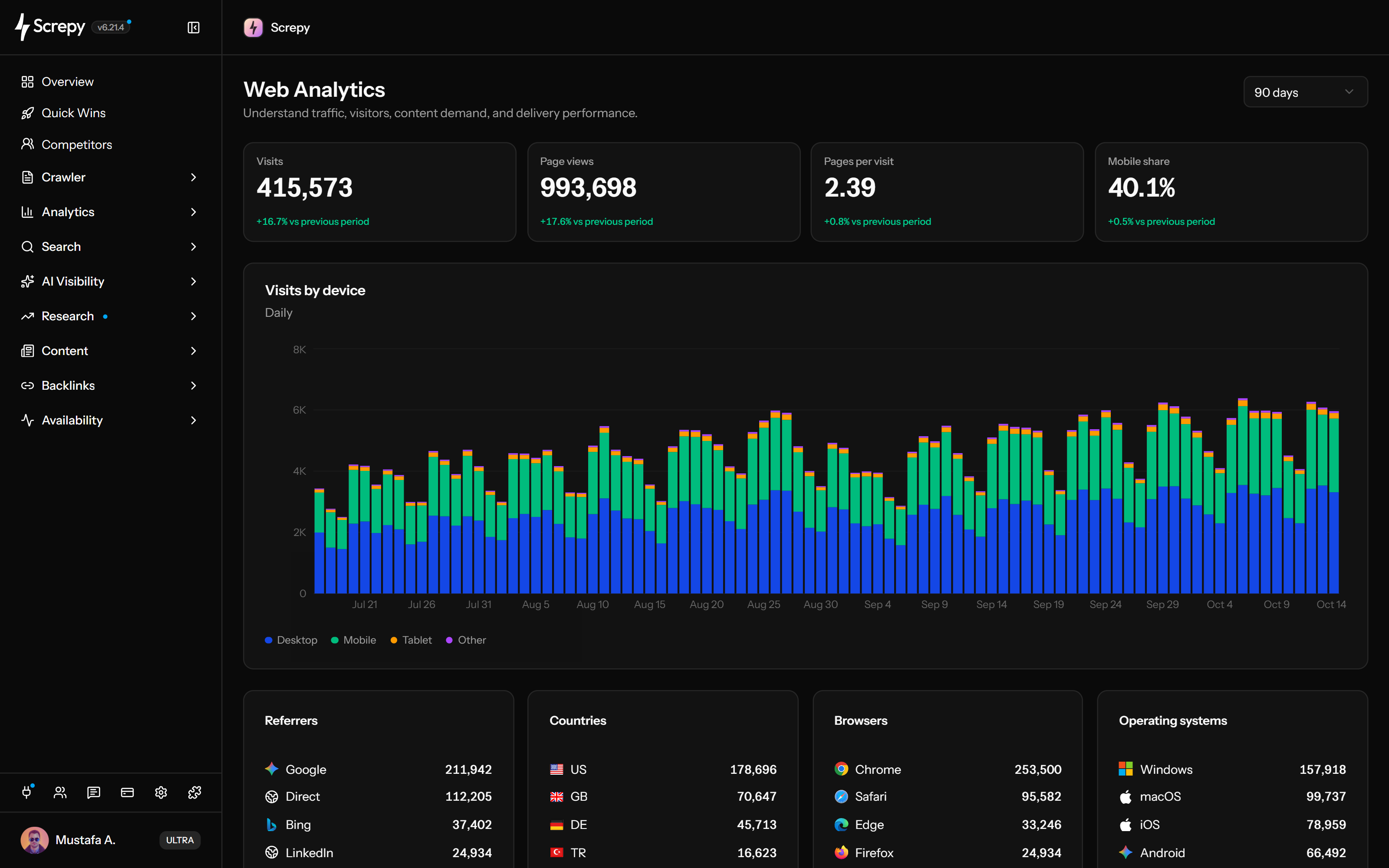










Prüfen Sie erfassten Browserverkehr im selben Screpy-Projekt wie Ihre SEO-Arbeit. Verbinden Sie Ihr Cloudflare-Konto, ordnen Sie die Website-Zone zu und aktivieren Sie Web Analytics, bevor Sie Zahlen interpretieren.
 Screpy
Lesen Sie die Verkehrskarten als unterschiedliche Messungen. Mehr Seitenaufrufe bedeuten nicht automatisch, dass mehr Menschen kamen oder eine sinnvolle Aktion abschlossen.
Bestimmen Sie das Zeitfenster, bevor Sie eine Verkehrsänderung mit einer Veröffentlichung oder SEO-Entscheidung verbinden. Jede Karte vergleicht das gewählte Intervall mit dem direkt vorhergehenden gleich langen Intervall.
Erkennen Sie, ob sich eine Verkehrsänderung auf Desktop, Mobilgeräte, Tablets oder andere Geräte konzentriert. Das gestapelte Diagramm zeigt für 24 Stunden stündliche, für längere Zeiträume tägliche Besuche.
Finden Sie die Hosts mit den meisten erfassten Verweisbesuchen. Wählen Sie nach einer Partnerschaft, Erwähnung oder Kampagne eine Quelle für die nähere Untersuchung.
Quelle
30example.org18
example.net12
Sehen Sie, welche Länder die meisten erfassten Besuche beitragen. Wählen Sie anhand des Ländermixes einen Markt zur Untersuchung, ohne Website-Aktivität mit lokalen Suchrankings gleichzusetzen.
Richten Sie Kompatibilitätsprüfungen auf die Umgebungen im aktuellen Verkehr aus. Browser- und Betriebssystemkarten fassen getrennte Dimensionen desselben Berichtsintervalls zusammen.
Besuche1.240
Fragen Sie über SEO MCP nach Quick Wins aus vorhandenen Such-, Crawl- und verbundenen Cloudflare-Trafficsignalen. Der Cloudflare-Zugriff umfasst diese Chancen, nicht das gesamte Analytics- oder Bot-Traffic-Dashboard.
Verbinden Sie die passende Zone, bestätigen Sie die Web-Analytics-Erfassung und wählen Sie einen einheitlichen Zeitraum. Lesen Sie die Summen, grenzen Sie das Geräte- oder Zielgruppenmuster ein und prüfen Sie die Erklärung im zuständigen Messwerkzeug.
Das Cloudflare-Konto mit Zugriff auf die Zone des aktiven Screpy-Projekts autorisieren. Token aktualisieren, wenn Zone oder Berechtigung fehlt.
Aktivieren Sie Web Analytics, wenn das Projekt die Einrichtung anbietet. Bestätigen Sie, dass die Website Browserberichte erfassen kann; der Status Aktiviert allein belegt keinen Dateneingang.
24 Stunden, 7, 30, 60 oder 90 Tage passend zum Ereignis wählen, statt unverbundene Zeitfenster zu vergleichen.
Mit Besuchen, Seitenaufrufen, Seiten pro Besuch, Mobilanteil und Vorperiodenänderung beginnen, damit jedes Gerätemuster an dieselbe Basis gebunden bleibt.
Geräte-, Verweis-, Länder-, Browser- und Betriebssystemmuster nutzen, die Erklärung aber mit Such-, Kampagnen-, Release-, Verfügbarkeits- oder Seitendaten verifizieren.
Besonders nützlich bei einer klaren SEO-, Release-, Verweis-, Markt- oder Kompatibilitätsfrage in einem konsistenten Zeitraum.
Website-Traffic mit Search Console, Ranking-, Crawl- und Performance-Belegen vergleichen, ohne eine Ursache zu behaupten.
Die Grafik der Besuche nach Gerät und den Mobilanteil nutzen, um zu erkennen, ob eine Gesamtänderung vor der Prüfung der betroffenen Nutzung auf Desktop, Mobilgerät, Tablet oder sonstigen Traffic konzentriert ist.
Führende Verweise und Länder nach Partnerschaft, Kampagne, Launch oder Lokalisierung prüfen und die Quelle außerhalb der Zusammenfassung validieren.
Browser- und Betriebssystemzahlen zur Auswahl relevanter Testumgebungen nutzen und Schlussfolgerungen an reale Tests binden.
Screpy liefert eine fokussierte Cloudflare-Traffic-Zusammenfassung neben SEO-Workflows. Aggregierter Traffic wird nicht zu Suchanfragen, Conversions oder Kausalitätsbeweisen.
Web Analytics liefert keine Google-Anfragen, Impressionen, CTR, durchschnittliche Position oder Anfrage-Seiten-Beziehungen. Dafür Search Console verwenden.
Diese Ansicht enthält keine beliebten Seiten, Events, Ziele, Funnels, Sitzungsaufzeichnungen oder Kampagnenzuordnung.
Verweis-, Länder-, Browser- und Betriebssystemkarten zeigen bis zu fünf führende Zeilen, keine vollständigen Besucher- oder Sitzungsdaten.
Änderungen können Nachfrage, Verweise, Kampagnen, Saisonalität, Releases, Ausfälle oder Messbedingungen widerspiegeln. Relevante Quelldaten prüfen.
Web Analytics für Website-Traffic, Search Console für Google-Suchleistung oder AI & Bot Traffic für verifizierte Crawler-Anfragen verwenden.
Besuche, Seitenaufrufe, Seiten pro Besuch, Mobilanteil, Gerätetrends und führende Aufschlüsselungen der verbundenen Zone prüfen.
Google-Anfragen, Seiten, Klicks, Impressionen, CTR und durchschnittliche Position der verbundenen Property prüfen.
Verifizierte Crawler-Kategorien, Trends, Transfermengen, Antworten und Nicht-2xx-Pfade für die Zone prüfen.
Datenquelle, Metriken, Zeiträume, Grenzen der Aufschlüsselungen, Einrichtung und Unterschied zwischen Traffic- und Suchanalyse verstehen.
Die verbundene Cloudflare-Web-Analytics-Website liefert Browser-Seitenladeberichte unter Ausschluss klassifizierter Bots. Blockierte oder nicht übermittelte Berichte können fehlen, und Subdomains der zugeordneten Zone können enthalten sein; dies ist kein vollständiges Server-Anfrageprotokoll.
Desktop, Mobil, Tablet und sonstige Geräte. Mobilanteil ist der Anteil mobiler Besuche am Gesamtwert.
Nein. Search Console liefert Suchanfragen und Suchleistung; Web Analytics liefert breiteren Website-Traffic und Zielgruppenaufschlüsselungen. Beide können gemeinsam genutzt werden.
Screpy vergleicht das gewählte Intervall mit dem unmittelbar vorhergehenden Intervall gleicher tatsächlicher Dauer. Relative Änderung ist (aktueller minus vorheriger Wert) geteilt durch den vorherigen Wert, mal 100. Ein vorheriger Nullwert unterdrückt den Vergleich. Auch beim Mobilanteil sind es relative Prozent, keine Prozentpunkte.
Besuche, Seitenaufrufe, Seiten pro Besuch, Mobilanteil, Vorperiodenänderungen, Besuche nach Gerät sowie die fünf führenden Verweise, Länder, Browser und Betriebssysteme im gewählten Zeitraum.
Derzeit nicht. Die Seite enthält keine Tabelle beliebter Seiten, Conversion-Ziele, benutzerdefinierten Ereignisse, Funnels, Sitzungsaufzeichnungen oder Kampagnenzuordnung. Für Entscheidungen, die diese Messungen erfordern, das dafür zuständige Analysesystem verwenden.
Wählen Sie 24 Stunden, 7, 30, 60 oder 90 Tage. Die 24-Stunden-Ansicht verwendet abgeschlossene UTC-Stunden; längere Ansichten Tagesgruppen einschließlich des aktuellen unvollständigen UTC-Tags. Datenverfügbarkeit hängt von Erfassung und Quellzugriff ab, nicht nur vom Zeitraum.
Verbinden Sie Ihr eigenes Cloudflare-Konto mit gültigem Token und Zugriff auf die passende Zone. Aktivieren Sie automatische Web Analytics und prüfen Sie die Browsererfassung auf geeigneten Proxy-Seiten. Screpy unterscheidet fehlende Verbindung, unpassende Zone, Token-Aktualisierung, Statusfehler und deaktivierte Erfassung.
Jede Karte zeigt bis zu fünf nach Besuchen sortierte Kategorien. Leere Referrer-Hosts und Ländercodes werden ausgelassen; direkte oder unbekannte Quellen fehlen deshalb in der Referrer-Liste. Browser und Betriebssystem können Unbekannt sein. Die getrennten Zusammenfassungen enthalten keine kombinierten Filter oder vollständigen Besucherdatensätze.
Nein. SEO MCP kann unterstützte trafficbasierte Quick Wins für ein zugängliches Projekt mit erforderlicher Verbindung und vorhandenen Daten zurückgeben. Es bietet nicht diese Metrikkarten, das Gerätediagramm oder vollständige Zielgruppenaufteilungen. Prüfen Sie diese im Web-Analytics-Dashboard.
Ein Besuch ist ein erfasster Einstieg von einer anderen Website oder einem direkten Link, keine eindeutige Person. Seitenaufrufe sind erfasste Seitenladungen. Seiten pro Besuch ist ihr auf zwei Dezimalstellen gerundetes Verhältnis; ohne Besuche bleibt es nicht verfügbar. Es misst weder Interaktionsdauer noch Konversionsrate.
Nein. Nachfrage, Verweise, Kampagnen, Saisonalität, Veröffentlichungen, Ausfälle und Erfassungsänderungen können Verkehr beeinflussen. Vergleichen Sie dieselben Zeiträume und prüfen Sie die angenommene Ursache mit Such-, Kampagnen- oder Produktbelegen.