

Ajouter le trafic à une revue SEO
Comparer le trafic à Search Console, au classement, au crawl et aux performances de la même période sans affirmer la causalité.
Consultez visites enregistrées, pages vues et tendances d’audience à côté de votre travail SEO. Connectez la zone Cloudflare correspondante, repérez les variations et étudiez leurs causes avec les bonnes preuves.
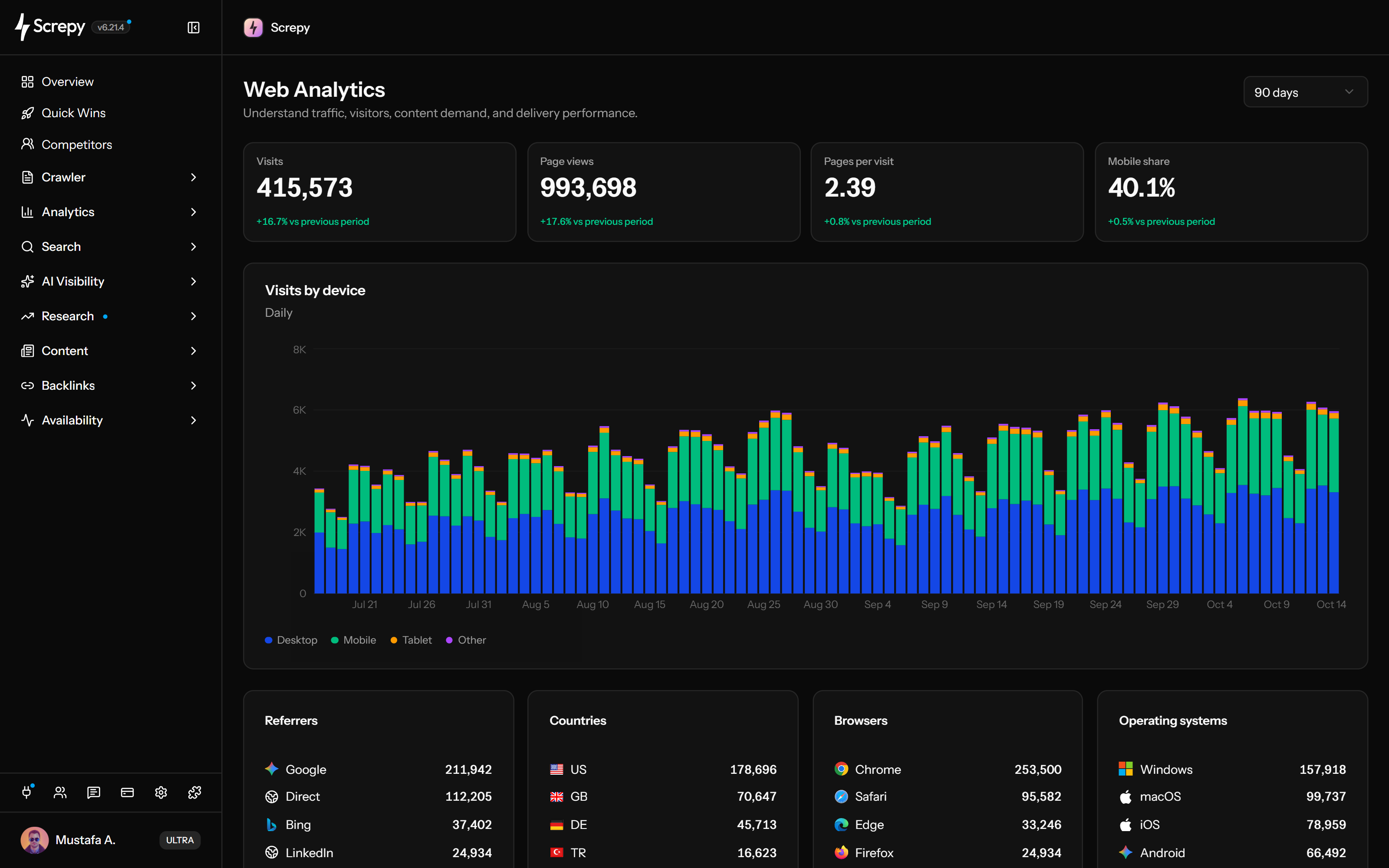










Consultez le trafic enregistré par les navigateurs dans le même projet Screpy que votre travail SEO. Connectez Cloudflare, associez la zone du site et activez Web Analytics avant d’interpréter les chiffres.
 Screpy
Lisez les cartes comme des mesures distinctes. Davantage de pages vues ne signifie pas automatiquement davantage de personnes ou d’actions utiles terminées.
Définissez la fenêtre temporelle avant de relier une variation à une mise en ligne ou une décision SEO. Chaque carte compare l’intervalle choisi à celui qui le précède immédiatement, de même durée.
Repérez si la variation se concentre sur ordinateur, mobile, tablette ou autres appareils. Le graphique empilé affiche les visites horaires sur 24 heures et quotidiennes pour les périodes longues.
Identifiez les hôtes générant le plus de visites référentes enregistrées. Choisissez une source à examiner après un partenariat, une mention ou une campagne.
Source
30example.org18
example.net12
Repérez les pays apportant le plus de visites enregistrées. Choisissez un marché à étudier sans confondre activité du site et classement dans la recherche locale.
Orientez les tests de compatibilité vers les environnements présents dans le trafic actuel. Les cartes navigateur et système résument des dimensions distinctes du même intervalle.
Visites1 240
Interrogez via SEO MCP les Quick Wins issus des données disponibles de recherche, de crawl et du trafic Cloudflare connecté. L’accès couvre ces opportunités, pas tout le tableau de bord d’analytique ou de trafic des bots.
Connectez la zone, confirmez la collecte Web Analytics et choisissez une période cohérente. Lisez les totaux, isolez le profil d’appareil ou d’audience pertinent et vérifiez l’explication dans l’outil qui le mesure.
Autoriser le compte Cloudflare qui peut accéder à la zone du site liée au projet Screpy actif. Mettre à jour le token si la zone ou l’autorisation manque.
Activez Web Analytics lorsque le projet propose la commande de configuration. Confirmez la collecte des rapports navigateur ; le statut activé ne prouve pas à lui seul la réception de données.
Sélectionner 24 heures, 7, 30, 60 ou 90 jours selon l’événement étudié plutôt que des fenêtres sans rapport.
Commencer par visites, pages vues, pages par visite, part mobile et évolutions disponibles afin de garder la même base.
Utiliser appareils, référents, pays, navigateurs et systèmes pour préciser la question, puis confirmer avec les données qui la mesurent.
La vue est utile lorsqu’une question SEO, de publication, de recommandation, de marché ou de compatibilité peut être vérifiée sur une période cohérente.
Comparer le trafic à Search Console, au classement, au crawl et aux performances de la même période sans affirmer la causalité.
Utiliser le graphique par appareil et la part mobile pour voir où se concentre le changement avant de tester l’expérience.
Vérifier référents et pays après un partenariat, une campagne, un lancement ou une localisation, puis valider la source hors résumé.
Utiliser les visites par navigateur et système pour cibler les environnements actuels et lier les conclusions à de vrais tests.
Screpy fournit un résumé Cloudflare ciblé à côté des workflows SEO. Le trafic agrégé ne devient pas une attribution de requêtes, une analyse de conversions ou une preuve de causalité.
Web Analytics ne fournit pas les requêtes Google, impressions, CTR, position moyenne ou relations requête-page. Utiliser Search Console pour ces questions.
Cette vue ne contient pas pages populaires, événements, objectifs, entonnoirs, enregistrements de sessions ou attribution de campagne.
Les cartes de référent, pays, navigateur et système montrent jusqu’à cinq lignes principales par visites, pas un jeu complet au niveau visiteur.
Une variation peut refléter demande, référents, campagnes, saisonnalité, publication, panne ou conditions de mesure. Vérifier avec la source pertinente.
Utiliser Web Analytics pour le trafic, Search Console pour la recherche Google ou AI & Bot Traffic pour les requêtes de crawlers vérifiées.
Examiner visites, pages vues, pages par visite, part mobile, tendances d’appareils et principales répartitions de la zone connectée.
Inspecter requêtes, pages, clics, impressions, CTR et position moyenne de la propriété connectée.
Examiner catégories de crawlers vérifiées, tendances, volume transféré, réponses et chemins non-2xx.
Comprendre la source connectée, les métriques, périodes, limites des répartitions, prérequis et différence avec l’analyse de recherche.
Le site Cloudflare Web Analytics connecté fournit des rapports de chargement navigateur excluant les bots classifiés. Des rapports bloqués ou non livrés peuvent manquer, et les sous-domaines de la zone associée peuvent être inclus ; ce n’est pas un journal exhaustif des requêtes serveur.
Une visite est une entrée enregistrée depuis un autre site ou un lien direct, pas une personne unique. Les pages vues sont des chargements enregistrés. Les pages par visite représentent leur ratio arrondi à deux décimales ; sans visite, il reste indisponible. Il ne mesure ni durée d’interaction ni taux de conversion.
Screpy compare l’intervalle choisi à celui qui le précède immédiatement, de même durée réelle. La variation relative est (valeur actuelle moins précédente) divisée par la précédente, fois 100. Une valeur précédente nulle supprime la comparaison. La part mobile utilise aussi des pourcentages relatifs, pas des points de pourcentage.
Visites, pages vues, pages par visite, part mobile, évolutions de période, visites par appareil et cinq principaux référents, pays, navigateurs et systèmes sur la période choisie.
Non. Search Console fournit les requêtes et performances Google ; Web Analytics fournit le trafic global et les répartitions d’audience. Utilisez les deux selon la question.
Pas actuellement. La vue n’inclut ni tableau de pages populaires, ni objectifs, événements, entonnoirs, enregistrements ou attribution de campagnes.
Choisissez 24 heures, 7, 30, 60 ou 90 jours. Les 24 heures utilisent les heures UTC achevées ; les périodes longues utilisent des jours et incluent le jour UTC actuel incomplet. La disponibilité dépend de la collecte et de l’accès à la source, pas seulement de la période.
Connectez votre propre compte Cloudflare avec un jeton valide et accès à la zone correspondante. Activez Web Analytics automatique et confirmez la collecte sur les pages éligibles passant par le proxy. Screpy distingue connexion absente, zone non associée, jeton à actualiser, erreur de statut et collecte désactivée.
Ordinateur, mobile, tablette et autres. La part mobile représente les visites mobiles parmi toutes les visites enregistrées.
Chaque carte affiche jusqu’à cinq catégories classées par visites. Les hôtes référents et pays vides sont omis : la liste exclut donc les sources directes ou inconnues. Navigateur et système peuvent être Inconnu. Ces résumés distincts n’offrent ni filtres combinés ni dossiers complets des visiteurs.
Non. SEO MCP peut retourner les Quick Wins liés au trafic pris en charge pour un projet accessible disposant de la connexion et des données nécessaires. Il n’expose pas ces cartes, le graphique d’appareils ni toutes les répartitions d’audience. Consultez-les dans le tableau de bord Web Analytics.
Non. Demande, références, campagnes, saisonnalité, mises en ligne, interruptions et changements de collecte peuvent modifier le trafic. Comparez les mêmes périodes et vérifiez la cause envisagée avec des preuves de recherche, de campagne ou de produit.