

Aggiungi traffico a una revisione SEO
Confronta traffico, Search Console, ranking, crawl e performance dello stesso periodo senza dichiarare causalità.
Esamina visite registrate, visualizzazioni e tendenze del pubblico accanto al lavoro SEO. Collega la zona Cloudflare corrispondente, individua variazioni e indagane le cause con le prove adatte.
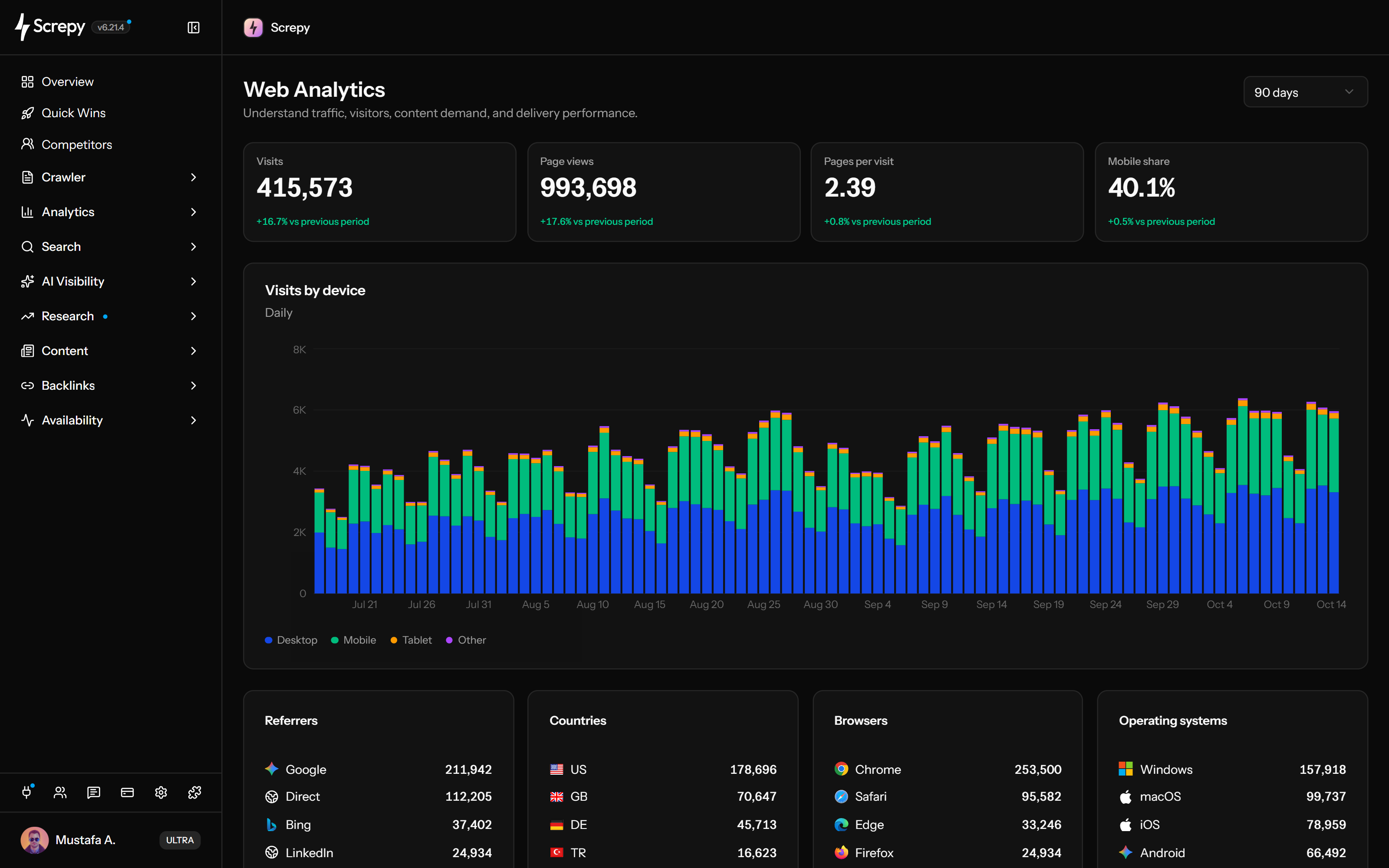










Esamina il traffico registrato dai browser nello stesso progetto Screpy del lavoro SEO. Collega Cloudflare, associa la zona del sito e attiva Web Analytics prima di interpretare i numeri.
 Screpy
Leggi le schede come misure diverse. Più visualizzazioni non significano automaticamente più persone o azioni utili completate.
Definisci la finestra temporale prima di collegare una variazione a un rilascio o a una decisione SEO. Ogni scheda confronta l’intervallo scelto con quello immediatamente precedente di pari durata.
Scopri se la variazione si concentra su desktop, mobile, tablet o altri dispositivi. Il grafico impilato mostra visite orarie per 24 ore e giornaliere per intervalli maggiori.
Trova gli host con più visite da referral registrate. Scegli una fonte da indagare dopo una collaborazione, menzione o campagna.
Origine
30example.org18
example.net12
Scopri quali paesi contribuiscono più visite registrate. Scegli un mercato da approfondire senza confondere attività del sito e ranking locali.
Concentra i test di compatibilità sugli ambienti del traffico corrente. Le schede browser e sistema operativo riassumono dimensioni separate dello stesso intervallo.
Visite1240
Consulta con SEO MCP i Quick Wins basati sui segnali disponibili di ricerca, scansione e traffico Cloudflare collegato. L’accesso riguarda queste opportunità, non l’intera dashboard di analisi o traffico bot.
Collega la zona, conferma la raccolta Web Analytics e scegli un periodo coerente. Leggi i totali, isola il pattern di dispositivo o pubblico e verifica la spiegazione nello strumento che lo misura.
Autorizza l’account Cloudflare che può accedere alla zona del sito associata al progetto Screpy. Aggiorna il token se mancano zona o permessi.
Attiva Web Analytics quando il progetto offre il controllo di configurazione. Conferma la raccolta di report browser; lo stato attivo da solo non prova l’arrivo di dati.
Seleziona 24 ore, 7, 30, 60 o 90 giorni in base all’evento o alla decisione esaminata.
Inizia con visite, visualizzazioni, pagine per visita, quota mobile e variazioni disponibili per mantenere la stessa base.
Usa pattern di dispositivo, referral, paese, browser e sistema per restringere la domanda, poi conferma con i dati che la misurano.
La vista è utile quando una domanda SEO, di rilascio, referral, mercato o compatibilità può essere verificata in un intervallo coerente.
Confronta traffico, Search Console, ranking, crawl e performance dello stesso periodo senza dichiarare causalità.
Usa grafico dei dispositivi e quota mobile per vedere dove si concentra il cambiamento prima di testare l’esperienza.
Controlla referral e paesi dopo partnership, campagna, lancio o localizzazione e valida la fonte fuori dal riepilogo.
Usa visite per browser e sistema per concentrarti sugli ambienti attuali e lega le conclusioni a test reali.
Screpy offre un riepilogo Cloudflare mirato accanto ai flussi SEO. Il traffico aggregato non diventa attribuzione di query, analisi delle conversioni o prova di causalità.
Web Analytics non mostra query Google, impression, CTR, posizione media o relazioni query-pagina. Usa Search Console per queste domande.
Questa vista non include pagine popolari, eventi, obiettivi, funnel, registrazioni di sessione o attribuzione di campagne.
Le schede mostrano fino a cinque righe principali per visite, non dataset completi a livello di visitatore o sessione.
Una variazione può riflettere domanda, referral, campagne, stagionalità, rilasci, interruzioni o condizioni di misurazione. Verifica con la fonte pertinente.
Usa Web Analytics per il traffico, Search Console per le prestazioni Google o AI & Bot Traffic per richieste crawler verificate.
Esamina visite, visualizzazioni, pagine per visita, quota mobile, tendenze dei dispositivi e principali ripartizioni della zona collegata.
Ispeziona query, pagine, clic, impression, CTR e posizione media della proprietà collegata.
Esamina categorie crawler verificate, trend, volume trasferito, esiti e percorsi non-2xx.
Comprendi fonte, metriche, intervalli, limiti delle ripartizioni, requisiti di configurazione e differenza tra traffico e ricerca.
Il sito Cloudflare Web Analytics collegato fornisce report di caricamento browser escludendo i bot classificati. Report bloccati o non consegnati possono mancare e possono essere inclusi sottodomini della zona associata; non è un registro completo delle richieste server.
Visite, visualizzazioni, pagine per visita, quota mobile, variazioni del periodo precedente, visite per dispositivo e i cinque referral, paesi, browser e sistemi principali nell’intervallo.
Collega il tuo account Cloudflare con token valido e accesso alla zona corretta. Attiva Web Analytics automatico e verifica la raccolta su pagine idonee tramite proxy. Screpy distingue connessione assente, zona non associata, token da aggiornare, errore di stato e raccolta disattivata.
No. Search Console mostra query e prestazioni Google; Web Analytics mostra traffico generale e ripartizioni del pubblico. Usa entrambi quando confronti visibilità e attività.
Una visita è un ingresso registrato da un altro sito o link diretto, non una persona unica. Le visualizzazioni sono caricamenti registrati. Pagine per visita è il rapporto arrotondato a due decimali; senza visite non è disponibile. Non misura durata dell’interazione o tasso di conversione.
Screpy confronta l’intervallo scelto con quello immediatamente precedente di uguale durata effettiva. La variazione relativa è (attuale meno precedente) diviso precedente, per 100. Un valore precedente zero esclude il confronto. Anche la quota mobile usa percentuali relative, non punti percentuali.
Scegli 24 ore, 7, 30, 60 o 90 giorni. Le 24 ore usano ore UTC completate; gli intervalli lunghi usano gruppi giornalieri e includono il giorno UTC corrente incompleto. I dati dipendono da raccolta e accesso alla fonte, non solo dall’intervallo.
Desktop, mobile, tablet e altro. La quota mobile è la percentuale di visite mobili sul totale registrato.
No. SEO MCP può restituire Quick Wins di traffico supportati per un progetto accessibile con connessione e dati necessari. Non espone queste schede, il grafico dei dispositivi o tutti i dettagli del pubblico. Esaminali nella dashboard Web Analytics.
Ogni scheda mostra fino a cinque categorie ordinate per visite. Host di provenienza e paesi vuoti sono esclusi: la lista referrer non include fonti dirette o sconosciute. Browser e sistema possono essere Sconosciuto. Sono riepiloghi separati senza filtri combinati o record completi dei visitatori.
Non attualmente. La vista non include tabella di pagine popolari, obiettivi, eventi, funnel, registrazioni di sessione o attribuzione campagne.
No. Domanda, referral, campagne, stagionalità, rilasci, interruzioni e cambiamenti di raccolta possono influire sul traffico. Confronta gli stessi periodi e verifica la causa proposta con prove di ricerca, campagna o prodotto.