Tableau de bord Google Search Console dans Screpy

Retrouvez dans Screpy les performances de votre propriété Google Search Console connectée. Suivez une requête ou une page depuis les clics, impressions, CTR et position moyenne jusqu’aux données d’exploration pertinentes, au contexte des mots-clés ou à Rank Tracker, en distinguant le périmètre de chaque source.

Connecter Search Console Lire le guide de connexion
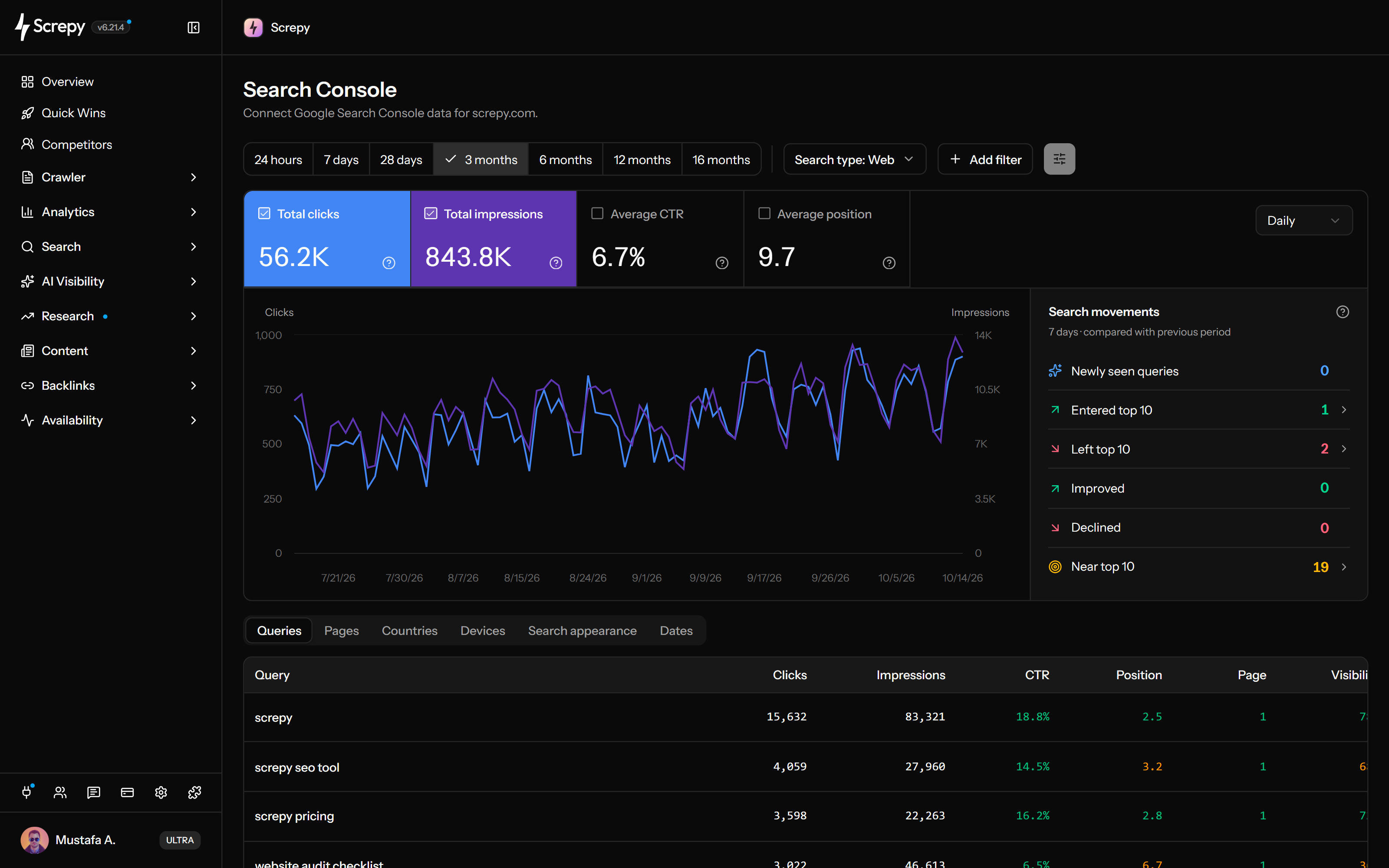
Tableau de bord SEO Google Search Console Screpy avec clics, impressions, position moyenne, requêtes, pages, filtres et tendances
Logo Uber dans la section de confiance client de la plateforme SEO Screpy
Logo Philips dans la section de confiance client de la plateforme SEO Screpy
Logo FedEx Express dans la section de confiance client de la plateforme SEO Screpy
Logo Bosch dans la section de confiance client de la plateforme SEO Screpy
Logo Champion dans la section de confiance client de la plateforme SEO Screpy
Logo Iconfinder dans la section de confiance client de la plateforme SEO Screpy
Logo T-Mobile dans la section de confiance client de la plateforme SEO Screpy
Logo Carrefour dans la section de confiance client de la plateforme SEO Screpy
Logo Stanley dans la section de confiance client de la plateforme SEO Screpy
Logo Skoda dans la section de confiance client de la plateforme SEO Screpy

Connectez Google Search Console

Retrouvez les performances Google du site dans son projet Screpy. L'accès provient du compte Google connecté du propriétaire du projet ; les membres consultent la même propriété sans connecter des comptes distincts.

  • Autorisez Google avec un accès en lecture seule à Search Console.
  • Utilisez une propriété de domaine ou de préfixe d'URL accessible correspondant au site du projet.
  • Le propriétaire gère la connexion et la propriété ; une autorisation expirée nécessite une reconnexion.

Lisez les métriques de recherche

Vérifiez si la variation concerne la visibilité, les clics ou le taux de clics avant de choisir votre investigation. Sélectionnez les courbes à afficher ensemble.

  • Clics et impressions montrent l'activité Google enregistrée pour le périmètre choisi.
  • Le CTR correspond aux clics totaux divisés par les impressions totales, pas à la moyenne des pourcentages des lignes.
  • La position moyenne est pondérée par les impressions et reflète les résultats enregistrés, pas un contrôle de mot-clé en direct.
  • Activez séparément clics, impressions, CTR et position ; un clic n'est ni une session analytique ni une conversion.

Explorez les tendances de recherche organique

Commencez par les trois mois affichés, puis choisissez une période adaptée à la question. Examinez la chronologie avec les lignes de dates pour localiser le mouvement avant ses requêtes ou pages.

  • Les périodes proposées sont 24 heures, 7 jours, 28 jours et 3, 6, 12 ou 16 mois, selon l'historique disponible.
  • Le choix 24 heures demande hier et aujourd'hui, interprétés comme des dates du calendrier du Pacifique, avec des données horaires provisoires.
  • Les autres périodes utilisent les données définitives de Google et des groupes quotidiens, hebdomadaires ou mensuels ; une semaine regroupe sept lignes quotidiennes retournées.
  • Les valeurs récentes peuvent évoluer et les requêtes réutiliser des données pendant 15 minutes ; le graphique n'est pas un flux d'alertes en temps réel.

Filtrez les requêtes et les pages

Isolez les recherches de marque, un dossier de contenu ou une audience par appareil sans perdre le contexte. Combinez par exemple une page contenant /guides/ avec Mobile pour étudier ce dossier sur mobile.

  • Combinez jusqu'à quatre filtres de requête, page, pays ou appareil ; toutes les règles doivent correspondre.
  • Choisissez contient, correspondance exacte, leurs exclusions ou des expressions régulières inclusives/exclusives.
  • Utilisez les pays pour les audiences géographiques et Ordinateur, Mobile ou Tablette pour les appareils.
  • Contient ignore la casse ; les correspondances exactes requête/page la respectent et les regex suivent la syntaxe RE2 de Google.
  • Exemple d’analyse : combinez la page exacte https://example.com/services/, États-Unis et Mobile comme trois filtres principaux, puis examinez les requêtes de ce périmètre. Si les clics ont baissé, vérifiez séparément les dernières données Website Audit de cette URL avant d’attribuer une correction ; un problème d’exploration et une variation du trafic ne prouvent pas à eux seuls un lien causal.

Analysez les dimensions des rapports

Passez de la surface de recherche au regroupement du tableau. Google fournit des données distinctes pour Web, Images, Vidéo, Actualités, Discover et Google News ; une surface vide ne prouve pas une perte de trafic générale.

  • Parcourez Requêtes, Pages, Pays, Appareils, Apparence dans la recherche et Dates dans des tableaux distincts.
  • Séparez les types de recherche ; Discover et Google News ne fournissent pas une position équivalente dans Google Search.
  • L'apparence regroupe les catégories de résultats disponibles ; ce n'est pas une option Ajouter un filtre dans le tableau de bord.
  • Les tableaux principaux chargent 50 lignes par page avec Précédent/Suivant ; les exports CSV et Excel ne sont pas disponibles ici.

Reliez les requêtes aux pages

Quelles recherches atteignent une page et quelles pages apparaissent pour une requête ? Ouvrez ces relations pour étudier la pertinence du contenu ou des URL qui se chevauchent, en tenant compte du périmètre indépendant du détail.

  • Ouvrez les requêtes d'une page ou les pages d'une requête exacte avec clics, impressions, CTR et position moyenne.
  • Ces fenêtres utilisent les données Web depuis la date d'il y a un mois jusqu'à aujourd'hui ; elles ne reprennent ni période, ni type, ni filtres pays/appareil du rapport principal.
  • Chaque fenêtre montre les 50 premières lignes, sans pages serveur supplémentaires ni export CSV/Excel ; plusieurs URL ne prouvent pas seules une cannibalisation.

Ajoutez le contexte des mots-clés

Le tableau principal Requêtes place la recherche de mots-clés disponible à côté des performances réelles de Google. Évaluez demande et intention sans confondre estimations de marché et résultats enregistrés de la propriété.

  • Consultez volume disponible, CPC en USD, difficulté organique, concurrence publicitaire et intention ; les valeurs indisponibles restent manquantes.
  • La recherche suit le pays et la langue du projet, pas le pays choisi dans les filtres Search Console.
  • La colonne de page de résultats estimée regroupe les positions moyennes par dizaines ; ce n'est ni une URL de destination ni la mise en page exacte de Google.
  • La visibilité est dérivée de la position moyenne : 1 correspond à 100 %, 10 à 20 % et 20 à 5 %. Ce n'est pas une part d'impressions ou de trafic Google.

Suivez les requêtes importantes

Choisissez avec Search Console une requête existante à surveiller, puis ouvrez son formulaire Rank Tracker prérempli. Les contrôles planifiés répondent à une autre question que la position moyenne fondée sur les impressions.

  • Les requêtes admissibles non encore suivies proposent Ajouter à Rank Tracker dans le tableau principal et les détails des requêtes d'une page.
  • Vérifiez projet, pays, langue, lieu et appareil avant d'enregistrer ; le filtre pays de Search Console n'est pas copié comme marché de suivi.
  • Le suivi commence selon le quota et le calendrier de Rank Tracker ; ajouter une requête ne recrée pas les classements Google historiques.

Comparez Search Console avec SEO MCP

Demandez à un assistant IA connecté d'interroger Google ou de comparer des périodes avec un périmètre cohérent. Cette comparaison existe via SEO MCP ; le tableau de bord ne présente pas deux périodes côte à côte.

  • Vérifiez la propriété connectée et la disponibilité avant de demander une synthèse ou des lignes détaillées.
  • Interrogez jusqu'à trois dimensions ensemble avec filtres pris en charge, périodes proposées ou dates personnalisées ; jusqu'à 100 lignes par réponse avec pagination par curseur.
  • Comparez les totaux avec la même propriété, le même type et les mêmes filtres ; les changements de dimension facultatifs renvoient jusqu'à 100 valeurs issues des 1 000 premières lignes au maximum par période.
  • Lisez date de récupération, avertissements provisoires et limites de lignes ; des lignes absentes et une comparaison n'établissent pas une cause.

Parlez de Search Console. Avec SEO MCP.

Explorez les données Google Search Console connectées via SEO MCP. Comparez les périodes, filtrez les requêtes ou les pages et faites expliquer les changements de clics, d’impressions et de CTR.

  1. Screpy: Bonjour ! Regardons Search Console pour example.com. Que souhaitez-vous savoir ?
  2. Vous: Compare les 28 derniers jours à la période précédente. Où les clics ont-ils baissé ?
  3. Screpy: /collections/linen a perdu des clics malgré davantage d’impressions. Examinez les requêtes et le CTR avant de supposer un problème de classement ; cette comparaison ne prouve pas la cause. Comparaison Search Console: Clics: −12 %. Impressions: +8 %.
  4. Vous: Transforme cela en un court plan d’action.
  5. Screpy: Je séparerai les constats des recommandations. Examinez les preuves, choisissez une modification puis vérifiez les résultats. Vos prochaines étapes: Examiner: Vérifier la source et la date de chaque constat.. Décider: Choisir la première modification.. Vérifier: Comparer les résultats après la modification..
  6. Vous: Peux-tu expliquer les preuves simplement ?
  7. Screpy: Oui. Interrogez-moi sur un résultat pris en charge pour comprendre ce qu’il montre, sa source et les incertitudes. Les données manquantes restent indisponibles ; les recommandations ne sont pas des corrections automatiques.

Transformez une tendance Search Console en analyse SEO ciblée.

Commencez par la bonne propriété et le bon périmètre, réduisez le mouvement à un segment utile, inspectez pages et requêtes puis validez avec une seconde source.

  1. Connectez la propriété correspondante

    Le propriétaire du projet autorise un compte Google en lecture seule pour Search Console. Utilisez la propriété accessible correspondant au site et vérifiez les données attendues ; les membres autorisés partagent cette connexion.

  2. Définissez période et surface de recherche

    Choisissez une période prise en charge et séparez Web, Image, Vidéo, Actualités, Discover ou Google News avec un intervalle lisible.

  3. Filtrez le segment concerné

    Affinez par requête, page, pays ou appareil avec les opérateurs disponibles afin que les moyennes du site ne masquent pas le segment.

  4. Passez de la tendance aux preuves

    Ouvrez les requêtes d'une page ou les pages d'une requête. Ces détails utilisent indépendamment les données Web depuis la date d'il y a un mois jusqu'à aujourd'hui et les 50 premières lignes, sans reprendre les filtres principaux. L'enrichissement est dans le tableau principal Requêtes.

  5. Validez l’action avec une autre source

    Utilisez Rank Tracker pour les SERP planifiées, Website Audit pour les preuves techniques ou Quick Wins pour les opportunités définies, en gardant la période comme référence.

Utilisez Search Console pour répondre à une question précise de performance.

Clics, impressions, CTR et position moyenne sont plus utiles lorsque le rapport est réduit à la page, requête, marché, appareil et surface concernés.

Analysez une tendance de trafic organique

Commencez par clics et impressions puis isolez requête, page, pays, appareil, type et date responsables du mouvement.

  • Tendance globale
  • Segment concerné
  • Preuves page et requête

Étudiez une forte impression et un faible CTR

Trouvez les requêtes et pages visibles mais peu cliquées, puis examinez intention et extrait avant de réécrire les titres.

  • Demande d’impressions
  • Pertinence de requête
  • Analyse CTR

Reliez le contenu aux recherches

Ouvrez les requêtes d'une page de destination pour étudier intention et pertinence du contenu. Cette fenêtre utilise les données Web depuis la date d'il y a un mois jusqu'à aujourd'hui, indépendamment du rapport principal ; consultez le contexte des mots-clés dans le tableau principal Requêtes.

  • Détail page-requête
  • Intention et couverture
  • Contexte de mots-clés

Séparez marchés, appareils et surfaces

Comparez les preuves dans des segments ciblés plutôt que de traiter une moyenne mélangée comme l’expérience de tous.

  • Filtres pays
  • Filtres appareils
  • Sélection du type

Lisez les métriques Search Console avec leurs limites.

Screpy conserve le contexte source et ne présente pas les données agrégées comme des classements en direct, une demande complète ou une preuve causale.

La position moyenne n’est pas un rang en direct

Google calcule une moyenne à partir des impressions enregistrées et du résultat le plus haut. Utilisez-la comme tendance.

Les données récentes peuvent être préliminaires

Les nouvelles lignes peuvent évoluer et le rapport n’est pas temps réel. Évitez d’attribuer un mouvement du jour à une seule mise en production.

Les requêtes ont des limites de confidentialité

Google peut omettre des requêtes anonymisées ou peu fréquentes et appliquer des limites. Une requête absente ne prouve rien.

L’agrégation modifie les totaux

Graphiques de propriété et tables groupées par page peuvent compter différemment et les données sont souvent attribuées aux URL canoniques.

Choisissez le flux qui correspond à la question.

Utilisez Search Console pour la performance Google observée, Rank Tracker pour les contrôles planifiés et Quick Wins pour les opportunités définies.

Amenez Search Console à l’équipe qui décide.

Les preuves de requêtes et pages sont plus utiles lorsqu’elles rejoignent la planification, la publication et les mises en production.

Documentation Screpy

Apprenez à utiliser les données Search Console

Suivez le guide Screpy pour connecter Search Console, examiner les performances et interpréter requêtes, pages et changements.

Lire le guide Search Console

Questions Search Console.

Découvrez comment Screpy utilise les données Google Search Console connectées pour soutenir l’analyse et les décisions SEO.

Quelles données puis-je examiner ?

Vous pouvez consulter clics, impressions, CTR, position moyenne, requêtes, pages, pays, appareils, apparence et dates. L’historique dépend des données Google disponibles.

Quelles périodes sont disponibles ?

Choisissez 24 heures, 7 jours, 28 jours ou 3, 6, 12 ou 16 mois ; trois mois est le réglage initial. Les 24 heures demandent hier et aujourd'hui comme dates du Pacifique avec des données horaires provisoires. Les autres périodes utilisent les données définitives. Le tableau de bord n'a ni dates personnalisées ni comparaison côte à côte ; SEO MCP permet ces fonctions.

Pourquoi connecter Search Console à un outil SEO ?

Search Console explique les performances Google. La voir avec crawls, audits, vitesse et classements facilite le lien entre changements et travail du site.

Search Console remplace-t-elle le suivi de positions ?

Non. Search Console fournit une performance agrégée réelle, tandis que le suivi vérifie des mots-clés choisis dans un contexte et un calendrier définis.

Puis-je filtrer les performances ?

Oui. Ajoutez jusqu'à quatre règles de requête, page, pays ou appareil, combinées par ET. Contient, correspondance exacte, exclusions et expressions régulières sont pris en charge. L'apparence est un regroupement du tableau, pas un filtre du tableau de bord.

Quels types de recherche puis-je analyser ?

Screpy prend en charge Web, Image, Vidéo, Actualités, Discover et Google News lorsque des données correspondantes existent.

Les données sont-elles en temps réel et complètes ?

Non. Les données récentes peuvent être préliminaires, certaines requêtes masquées et des limites d’agrégation appliquées. Screpy affiche les données disponibles sans les estimer.

La position moyenne est-elle un classement en direct ?

Non. C’est une métrique agrégée basée sur le meilleur résultat enregistré dans les impressions. Utilisez Rank Tracker pour des contrôles programmés.