

ऑर्गेनिक ट्रैफ़िक रुझान जाँचें
क्लिक और इंप्रेशन से शुरू करें, फिर दिखाई देने वाले बदलाव की क्वेरी, पेज, देश, डिवाइस, खोज प्रकार और तारीख पैटर्न अलग करें।
- पूरी साइट का रुझान
- प्रभावित समूह
- पेज और क्वेरी साक्ष्य
अपनी कनेक्ट की गई Google Search Console प्रॉपर्टी का प्रदर्शन Screpy में लाएँ। हर स्रोत का दायरा स्पष्ट रखते हुए किसी क्वेरी या पेज के क्लिक, इंप्रेशन, CTR और औसत स्थिति से संबंधित क्रॉल साक्ष्य, कीवर्ड संदर्भ या Rank Tracker तक जाँच करें।
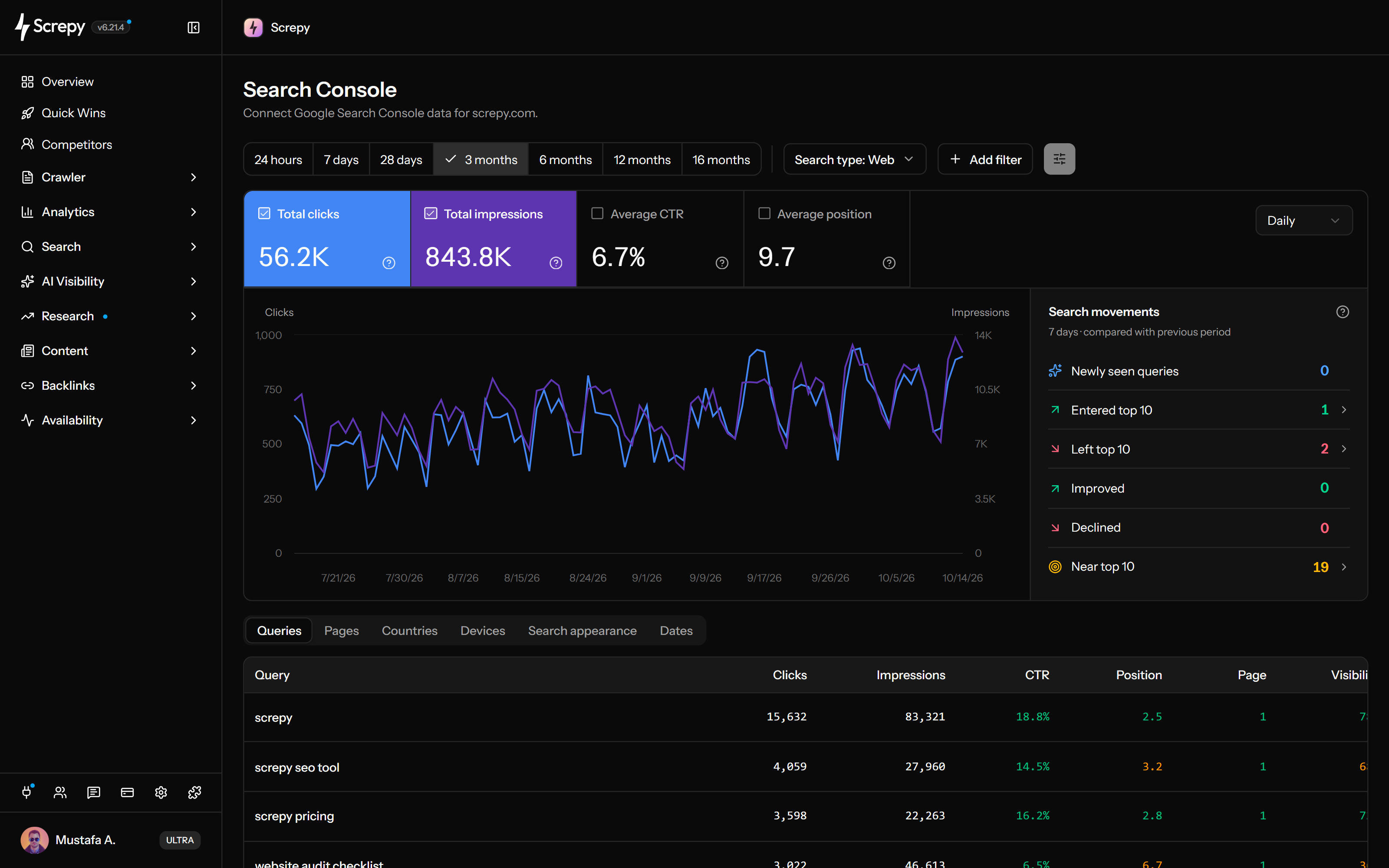










साइट का Google प्रदर्शन उसके Screpy प्रोजेक्ट में लाएँ। पहुँच प्रोजेक्ट मालिक के जुड़े Google खाते से मिलती है; टीम अलग खाते जोड़े बिना वही प्रॉपर्टी देख सकती है।
 Screpy
जाँच का विषय चुनने से पहले देखें कि बदलाव विज़िबिलिटी, क्लिक या क्लिक दर में है। चार्ट पर साथ देखने वाली मीट्रिक रेखाएँ चुनें।
तीन महीने के दृश्य से शुरू करके प्रश्न के अनुसार रिपोर्टिंग अवधि चुनें। क्वेरी या पेज जाँचने से पहले समयरेखा और तारीख पंक्तियों से बदलाव का समय खोजें।
अनुरोध
1,860रिपोर्ट संदर्भ रखते हुए ब्रांड खोज, सामग्री फ़ोल्डर या डिवाइस दर्शक अलग करें। जैसे /guides/ वाले पेज और मोबाइल को मिलाकर उस फ़ोल्डर का मोबाइल प्रदर्शन देखें।
खोज माध्यम और तालिका विभाजन बदलकर प्रश्न देखें। Google Web, Image, Video, News, Discover और Google News के लिए अलग डेटा देता है; खाली माध्यम सभी स्रोतों का ट्रैफ़िक खोने का प्रमाण नहीं है।
क्लिक186
कौन सी खोज पेज तक पहुँचती है और क्वेरी के लिए कौन से पेज दिखाई देते हैं? सामग्री का मेल या ओवरलैप होते URL जाँचने के लिए दोनों संबंध खोलें; विवरण विंडो का अलग दायरा ध्यान में रखें।
linen shirt/shop/linen186क्लिक/guides/linen74क्लिकमुख्य क्वेरी तालिका वास्तविक Google प्रदर्शन के साथ उपलब्ध कीवर्ड शोध रखती है। बाज़ार अनुमान को प्रॉपर्टी के दर्ज नतीजे समझे बिना माँग और मंशा आँकें।
खोज मात्रा
2,400Search Console से निगरानी योग्य मौजूदा क्वेरी चुनें और उसका पहले से भरा Rank Tracker फ़ॉर्म खोलें। निर्धारित जाँच Google के इंप्रेशन आधारित औसत स्थान से अलग प्रश्न का उत्तर देती है।
linen shirtUSजुड़े AI सहायक से Google प्रदर्शन पूछें या समान दायरे में अवधि तुलना कराएँ। तुलना SEO MCP से मिलती है; डैशबोर्ड स्वयं अवधि साथ-साथ नहीं दिखाता।
SEO MCP से जुड़े Google Search Console डेटा को देखें। समय अवधि की तुलना करें, क्वेरी या पेज फ़िल्टर करें और क्लिक, इंप्रेशन व CTR के बदलाव AI सहायक से समझें।
सही प्रॉपर्टी और रिपोर्टिंग दायरे से शुरू करें, बदलाव उपयोगी समूह तक सीमित करें, उसके पेज तथा क्वेरी जाँचें और काम सौंपने से पहले सही दूसरे स्रोत का इस्तेमाल करें।
प्रोजेक्ट मालिक Google खाते को Search Console का केवल पढ़ने का अधिकार देता है। साइट से मेल खाती उपलब्ध प्रॉपर्टी में अपेक्षित डेटा देखें; अधिकृत सदस्य यही कनेक्शन साझा करते हैं।
समर्थित तारीख सीमा चुनें और Web, Image, Video, News, Discover या Google News डेटा अलग करें। ऐसा चार्ट अंतराल इस्तेमाल करें जो महत्वपूर्ण दैनिक बदलाव छिपाए बिना रुझान स्पष्ट करे।
क्वेरी, पेज, देश या डिवाइस से रिपोर्ट सीमित करें। समर्थित होने पर सटीक, शामिल होने, बहिष्करण या नियमित अभिव्यक्ति फ़िल्टर इस्तेमाल करें ताकि पूरी साइट के औसत प्रभावित समूह न छिपाएँ।
संबंध जाँचने के लिए पेज की क्वेरी या क्वेरी के पेज खोलें। विवरण स्वतंत्र रूप से एक महीने पहले से आज तक Web डेटा और पहली 50 पंक्तियाँ लेता है, मुख्य रिपोर्ट के फ़िल्टर नहीं। कीवर्ड जानकारी मुख्य क्वेरी तालिका में जुड़ती है।
चुने कीवर्ड SERP निगरानी के लिए Rank Tracker, क्रॉल और ऑन-पेज साक्ष्य के लिए Website Audit या तय अवसर रिपोर्ट के लिए Quick Wins इस्तेमाल करें। मूल Search Console अवधि को आधारभूत आँकड़े रखें।
निर्णय के पेज, क्वेरी, बाज़ार, डिवाइस और Google माध्यम तक रिपोर्ट सीमित होने पर क्लिक, इंप्रेशन, CTR तथा औसत स्थान अधिक उपयोगी होते हैं।
क्लिक और इंप्रेशन से शुरू करें, फिर दिखाई देने वाले बदलाव की क्वेरी, पेज, देश, डिवाइस, खोज प्रकार और तारीख पैटर्न अलग करें।
Google में पहले से दिखने वाली लेकिन अपेक्षाकृत कम क्लिक पाने वाली क्वेरी और पेज खोजें, फिर शीर्षक या विवरण दोबारा लिखने से पहले परिणाम उद्देश्य तथा स्निपेट का मेल जाँचें।
खोज मंशा और सामग्री का मेल जाँचने के लिए लैंडिंग पेज की क्वेरी खोलें। विंडो मुख्य रिपोर्ट से स्वतंत्र एक महीने पहले से आज तक Web डेटा लेती है; शोध संदर्भ मुख्य क्वेरी तालिका में देखें।
मिले हुए एक औसत को हर दर्शक का अनुभव मानने के बजाय केंद्रित देश, डिवाइस और खोज प्रकार समूह के साक्ष्य तुलना करें।
समेकित Search Console डेटा को लाइव रैंकिंग, पूरी क्वेरी माँग या एक वेबसाइट बदलाव से परिणाम होने का प्रमाण बताने के बजाय Screpy स्रोत संदर्भ बनाए रखता है।
Google दर्ज इंप्रेशन और प्रॉपर्टी या पेज के सबसे ऊपर वाले परिणाम पर आधारित औसत बताता है। इसे रुझान संकेत मानें, वर्तमान SERP स्थान की गारंटी नहीं।
नवीनतम Search Console पंक्तियाँ बदल सकती हैं और रिपोर्टिंग रियल-टाइम एनालिटिक्स फ़ीड नहीं है। पर्याप्त पूरे डेटा के बिना उसी दिन का बदलाव एक रिलीज़ से न जोड़ें।
Google अनाम या कम मात्रा वाली क्वेरी छोड़ सकता है और रिपोर्टिंग सीमाएँ लगा सकता है। अनुपस्थित क्वेरी इस बात का प्रमाण नहीं कि खोज से कभी विज़िबिलिटी नहीं मिली।
प्रॉपर्टी स्तर के चार्ट और पेज समूह की तालिकाएँ इंप्रेशन, क्लिक तथा स्थान अलग तरह गिन सकती हैं; डेटा सामान्यतः कैनोनिकल URL को सौंपा जाता है। समान प्रकार के आँकड़े तुलना करें।
देखे Google प्रदर्शन के लिए Search Console, चुने कीवर्ड की निर्धारित जाँच के लिए Rank Tracker और जुड़े साक्ष्य से बने पहले से तय अवसरों के लिए Quick Wins इस्तेमाल करें।
जुड़ी प्रॉपर्टी के Google क्लिक, इंप्रेशन, CTR, औसत स्थान, आयाम, फ़िल्टर और क्वेरी से पेज संबंध जाँचें।
Search Console इंप्रेशन से स्वतंत्र तय देश, भाषा, स्थान और डिवाइस सेटिंग से चुने कीवर्ड की निर्धारित निगरानी करें।
एक Screpy प्रोजेक्ट के उपलब्ध डेटा स्रोतों से केंद्रित खोज, सामग्री, क्रॉल और प्रदर्शन अवसर देखें।
क्वेरी और पेज साक्ष्य तब अधिक उपयोगी होते हैं जब वे कार्रवाई कर सकने वाले योजना, प्रकाशन और रिलीज़ कार्यप्रवाह से जुड़े हों।
मौजूदा पेज प्राथमिकता देने, अभियान तैयार करने और हितधारकों को प्रगति समझाने के लिए खोज साक्ष्य इस्तेमाल करें।
लैंडिंग पेज और दस्तावेज़ विज़िबिलिटी को उन रूट को बदलने वाली रिलीज़ से जोड़ें।
Screpy दस्तावेज़
Search Console जोड़ने, खोज प्रदर्शन देखने और क्वेरी, पेज तथा विज़िबिलिटी बदलाव समझने के लिए Screpy गाइड अपनाएँ।
जानें कि Screpy खोज विश्लेषण और SEO निर्णय में जुड़े Google Search Console डेटा का इस्तेमाल कैसे करता है।
24 घंटे, 7 दिन, 28 दिन या 3, 6, 12 या 16 महीने चुनें; शुरू में तीन महीने होते हैं। 24 घंटे प्रशांत कैलेंडर के कल और आज का प्रारंभिक घंटेवार डेटा माँगता है। अन्य अवधि अंतिम डेटा लेती हैं। डैशबोर्ड में अपनी तारीख या साथ-साथ तुलना नहीं है; SEO MCP दोनों देता है।
नहीं। Search Console औसत स्थान इंप्रेशन में दर्ज सबसे ऊपर वाले परिणाम पर आधारित समेकित मीट्रिक है। इसे रुझान संकेत मानें और चुने कीवर्ड, स्थान तथा डिवाइस की निर्धारित जाँच चाहिए तो Rank Tracker इस्तेमाल करें।
Screpy Web, Image, Video, News, Discover और Google News खोज प्रकार समर्थित करता है। कोई प्रकार तभी पंक्तियाँ लौटाता है जब जुड़ी प्रॉपर्टी और चुनी तारीख सीमा के लिए Google Search Console में मेल खाता डेटा हो।
क्लिक, इंप्रेशन, क्लिक-थ्रू दर, औसत स्थान, क्वेरी, पेज, देश, डिवाइस, खोज प्रस्तुति और तारीख पंक्तियाँ देख सकते हैं। उपलब्ध इतिहास और आयाम जुड़ी प्रॉपर्टी तथा चुने खोज प्रकार के लिए Google के दिए प्रदर्शन डेटा पर निर्भर हैं।
Search Console समझाता है कि वेबसाइट Google खोज में कैसा प्रदर्शन करती है। क्रॉल, ऑडिट, गति निगरानी और रैंकिंग के साथ डेटा देखने से खोज बदलाव को विशिष्ट पेज तथा वेबसाइट काम से जोड़ना आसान होता है।
नहीं। Google हाल का डेटा प्रारंभिक बता सकता है, गोपनीयता के लिए कुछ क्वेरी रोक सकता है और रिपोर्टिंग सीमाएँ या समेकन नियम लगा सकता है। Screpy अनुपस्थित Search Console पंक्तियों का अनुमान लगाने के बजाय अधिकृत प्रॉपर्टी का उपलब्ध डेटा दिखाता है।
नहीं। Search Console वास्तविक Google खोज गतिविधि का समेकित प्रदर्शन बताता है, जबकि रैंक ट्रैकिंग तय समय-सारणी, स्थान और डिवाइस पर चुने कीवर्ड देखती है। दोनों स्रोत अलग प्रश्नों का उत्तर देते हैं और साथ उपयोगी हैं।
हाँ। AND से जुड़े क्वेरी, पेज, देश या डिवाइस के अधिकतम चार नियम जोड़ें। शामिल है, सटीक मेल, बहिष्करण और regex समर्थित हैं। खोज प्रस्तुति तालिका समूह है, डैशबोर्ड फ़िल्टर विकल्प नहीं।