

Investigue uma tendência de tráfego orgânico
Comece com cliques e impressões e isole consulta, página, país, dispositivo, tipo e data responsáveis pelo movimento.
- Tendência do site
- Segmento afetado
- Provas de página e consulta
Traga para o Screpy o desempenho da propriedade ligada do Google Search Console. Acompanhe uma consulta ou página desde cliques, impressões, CTR e posição média até aos dados de rastreio relevantes, ao contexto de palavras-chave ou ao Rank Tracker, distinguindo o âmbito de cada fonte.
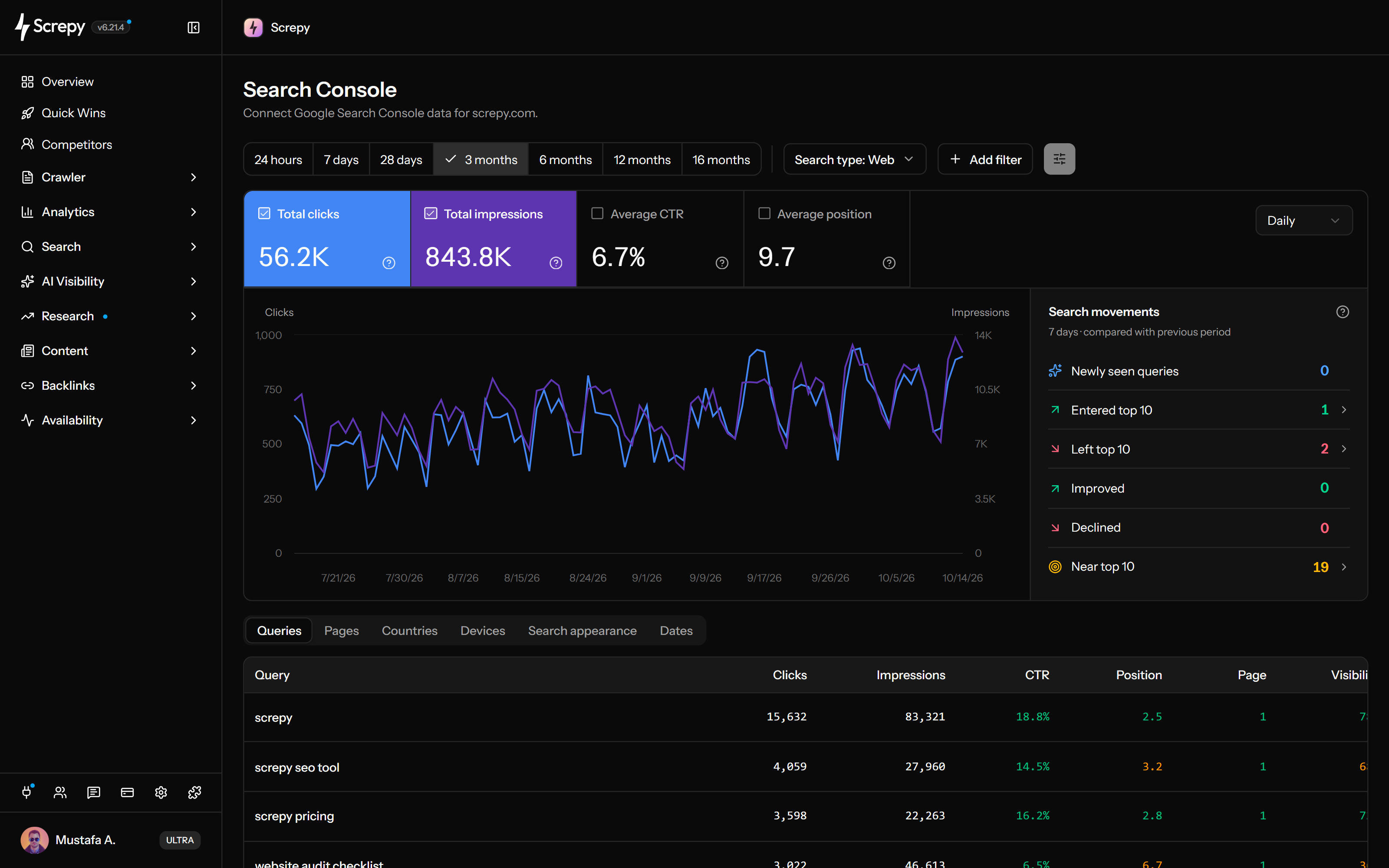










Traga o desempenho Google do site para seu projeto Screpy. O acesso vem da conta Google conectada do proprietário do projeto; a equipe consulta a mesma propriedade sem conectar contas separadas.
 Screpy
Verifique se a mudança envolve visibilidade, cliques ou taxa de cliques antes de decidir o que investigar. Selecione as linhas de métricas que deseja ver juntas no gráfico.
Comece na visualização de três meses e escolha depois uma janela adequada à pergunta. Leia a linha do tempo com as linhas de datas para localizar a mudança antes de examinar consultas ou páginas.
Solicitações
1.860Separe buscas de marca, uma pasta de conteúdo ou um público por dispositivo mantendo o contexto. Por exemplo, combine uma página contendo /guides/ com Celular para analisar o desempenho móvel da pasta.
Alterne entre a superfície de pesquisa e o agrupamento da tabela. O Google oferece dados diferentes para Web, Imagem, Vídeo, Notícias, Discover e Google News; uma superfície vazia não prova perda geral de tráfego.
Cliques186
Quais pesquisas chegam a uma página e quais páginas aparecem para uma consulta? Abra ambas as relações para investigar adequação do conteúdo ou URLs sobrepostas, considerando o escopo independente dos detalhes.
linen shirt/shop/linen186Cliques/guides/linen74CliquesA tabela principal Consultas coloca a pesquisa disponível ao lado do desempenho Google real. Avalie demanda e intenção sem confundir estimativas de mercado com resultados registrados da propriedade.
Volume de pesquisa
2.400Escolha no Search Console uma consulta existente que mereça acompanhamento e abra seu formulário Rank Tracker preenchido. Verificações agendadas respondem a uma pergunta diferente da posição média baseada em impressões.
linen shirtUSPeça a um assistente de IA conectado para consultar o desempenho Google ou comparar períodos com escopo consistente. A comparação está disponível via SEO MCP; o painel não mostra períodos lado a lado.
Explore dados conectados do Google Search Console via SEO MCP. Compare períodos, filtre consultas ou páginas e peça ao assistente que explique mudanças em cliques, impressões e CTR.
Comece com a propriedade e o escopo corretos, restrinja o movimento a um segmento útil, examine páginas e consultas e use uma segunda fonte adequada antes de atribuir o trabalho.
O proprietário do projeto autoriza uma conta Google com acesso somente de leitura ao Search Console. Use a propriedade acessível correspondente ao site e confirme os dados esperados; membros autorizados compartilham essa conexão.
Escolha um período compatível e separe dados Web, Imagem, Vídeo, Notícias, Discover ou Google News. Use o intervalo de gráfico que torne a tendência legível.
Restrinja o relatório por consulta, página, país ou dispositivo. Use filtros exatos, contém, exclusão ou expressão regular quando disponíveis.
Abra consultas de uma página ou páginas de uma consulta. Os detalhes usam independentemente dados Web de um mês atrás até hoje e as primeiras 50 linhas, não os filtros do relatório principal. O enriquecimento está na tabela principal Consultas.
Use Rank Tracker para monitoramento de palavras selecionadas, Website Audit para provas de crawl e on-page ou Quick Wins para oportunidades definidas. Mantenha o período original como baseline.
Cliques, impressões, CTR e posição média são mais úteis quando o relatório é restrito à página, consulta, mercado, dispositivo e superfície Google da decisão.
Comece com cliques e impressões e isole consulta, página, país, dispositivo, tipo e data responsáveis pelo movimento.
Encontre consultas e páginas que aparecem no Google mas recebem poucos cliques e verifique intenção e adequação do snippet antes de reescrever títulos ou descrições.
Abra as consultas de uma landing page para avaliar intenção e adequação do conteúdo. A janela usa dados Web de um mês atrás até hoje independentemente do relatório principal; confira o contexto de pesquisa na tabela principal Consultas.
Compare evidências em segmentos focados de país, dispositivo e tipo, em vez de tratar uma média combinada como a experiência de todo público.
O Screpy mantém o contexto da fonte em vez de apresentar dados agregados como rankings ao vivo, demanda completa ou prova de que uma mudança causou um resultado.
O Google informa uma média baseada em impressões registradas e no resultado mais alto da propriedade ou página. Use-a como tendência, não como posição garantida.
As linhas mais novas podem mudar e o relatório não é um feed em tempo real. Evite atribuir movimento do mesmo dia a um lançamento sem dados completos.
O Google pode omitir consultas anonimizadas ou de baixo volume e aplicar limites. A ausência não prova que a busca nunca gerou visibilidade.
Gráficos por propriedade e tabelas agrupadas por página podem contar impressões, cliques e posição de formas diferentes, geralmente atribuídas a URLs canônicos. Compare equivalentes.
Use Search Console para desempenho observado no Google, Rank Tracker para verificações agendadas de palavras selecionadas e Quick Wins para oportunidades predefinidas.
Analise cliques, impressões, CTR, posição média, dimensões, filtros e relações consulta-página da propriedade conectada.
Monitore palavras selecionadas em uma agenda com país, idioma, localização e dispositivo definidos, independentemente das impressões do Search Console.
Revise oportunidades focadas de pesquisa, conteúdo, crawl e desempenho das fontes disponíveis para um projeto Screpy.
As provas de consulta e página são mais úteis quando conectadas ao fluxo de planejamento, publicação e lançamento que pode agir sobre elas.
Use evidências de pesquisa para priorizar páginas existentes, preparar campanhas e explicar o progresso a stakeholders.
Conecte visibilidade de landing pages e documentação aos lançamentos que alteram essas rotas.
Documentação do Screpy
Siga o guia Screpy para conectar o Search Console, revisar o desempenho e interpretar consultas, páginas e mudanças de visibilidade.
Saiba como o Screpy usa dados conectados do Google Search Console para apoiar análise de pesquisa e decisões SEO.
Escolha 24 horas, 7 dias, 28 dias ou 3, 6, 12 ou 16 meses; o padrão é três meses. As 24 horas solicitam ontem e hoje como datas do Pacífico com dados horários preliminares. Outros períodos usam dados finalizados. O painel não tem datas personalizadas nem comparação lado a lado; SEO MCP oferece ambas.
Não. É uma métrica agregada baseada no resultado mais alto registrado nas impressões. Use-a como tendência e Rank Tracker quando precisar de verificações agendadas para palavras, locais e dispositivos.
Sim. Adicione até quatro regras de consulta, página, país ou dispositivo, combinadas com E. Há contém, correspondência exata, exclusões e regex. Aparência na pesquisa é um agrupamento da tabela, não uma opção de filtro do painel.
Não. O Google pode marcar dados recentes como preliminares, ocultar consultas por privacidade e aplicar limites ou agregação. O Screpy mostra os dados disponíveis para a propriedade autorizada sem estimar linhas ausentes.
O Screpy suporta Web, Imagem, Vídeo, Notícias, Discover e Google News. Um tipo só retorna linhas quando há dados correspondentes para a propriedade e período escolhidos.
Não. O Search Console mostra desempenho agregado de atividade real, enquanto o rank tracking acompanha palavras selecionadas em agenda, local e dispositivo definidos. As fontes respondem a perguntas diferentes e funcionam bem juntas.
O Search Console explica o desempenho do site na Pesquisa Google. Ver esses dados ao lado de crawls, auditorias, monitoramento de velocidade e rankings facilita ligar mudanças a páginas e trabalho específicos.
Você pode revisar cliques, impressões, CTR, posição média, consultas, páginas, países, dispositivos, aparência da pesquisa e linhas de data. Histórico e dimensões dependem dos dados fornecidos pelo Google para a propriedade e tipo selecionados.