


Cykliczne przeglądy klienta
Używaj zatwierdzonego szablonu przy okresowych aktualizacjach klienta, tworząc świeżą migawkę dla każdej daty raportu.
Twórz wielokrotnie używane raporty SEO dla klientów z marką agencji, wybranymi danymi projektu i podglądem na żywo. Generuj na żądanie PDF zachowujący dane dostępne podczas tworzenia raportu.
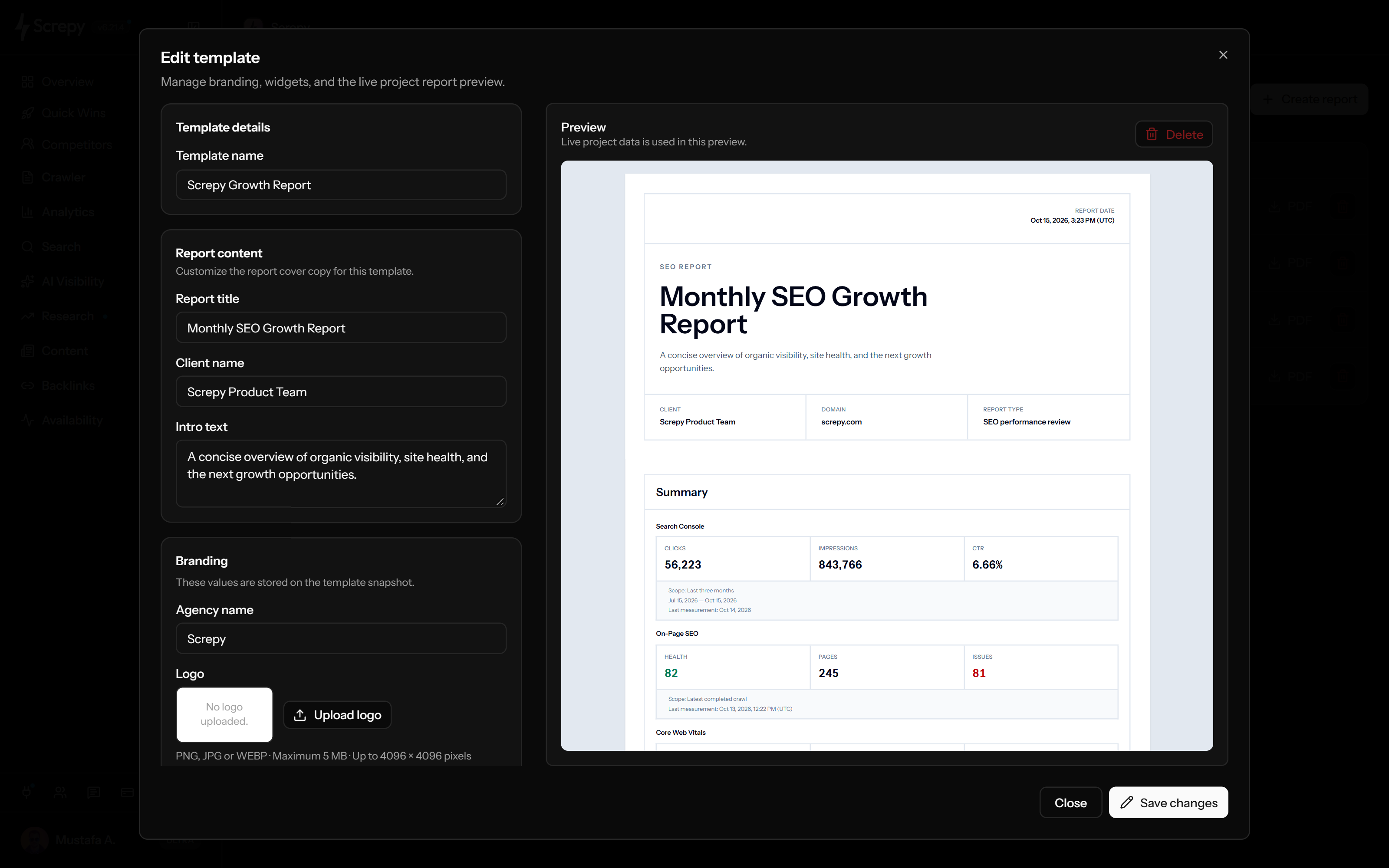










Zapisz prezentację do ponownego użycia, a następny raport wygeneruj z właściwego projektu. Szablon zachowuje spójny układ i teksty dla klienta bez wiązania przyszłych raportów ze starymi danymi.
aACMERaportPDF
Użyj logo, nazwy agencji, koloru głównego i stopki, aby nadać raportowi tożsamość swojej agencji. Edytor pokazuje ustawienia white-label dostępne w bieżącym planie.
aACMERaportPDF
Zbuduj raport z dziesięciu gotowych typów widżetów zamiast eksportować cały panel. Wybierz i uporządkuj sekcje odpowiadające na pytanie klienta.
aACMERaportPDF
Audyt1
Pozycje2
Wzmianki3
Połącz widoczność w wyszukiwaniu z ustaleniami technicznymi bez mieszania ich znaczenia. Średnia pozycja, kliknięcie i problem skanowania odpowiadają na różne pytania.
aACMERaportPDF
Dodaj informacje poza tradycyjnymi pozycjami, jeśli są potrzebne w rozmowie z klientem. Sekcje te przedstawiają istniejące dane monitorowania i linków, bez rozpoczynania nowej analizy kampanii.
example.comLaboratorium
LCP2,1 s
TBT180 ms
CLS0,04
Data utworzenia PDF-u nie oznacza wspólnego okresu wszystkich metryk. Sprawdź zakres i datę pomiaru każdej sekcji przed porównywaniem raportów lub opisywaniem miesięcznego postępu.
Okres2026
Sprawdź okładkę i wybrane dane w edytorze szablonu przed wygenerowaniem PDF-u. Podgląd korzysta z dostępnych danych aktywnego projektu, więc ten sam szablon może wyglądać inaczej u innego klienta.
aACMERaportPDF
Utwórz raport na żądanie z zapisanego szablonu lub domyślnej struktury. Screpy zbiera migawkę podczas generowania w tle i zachowuje dokument niezależnie od późniejszych zmian projektu.
Planuj następne kroki SEO z AI na podstawie obsługiwanych danych projektu. SEO MCP nie udostępnia obecnie rekordów ani działań dla Raporty SEO white-label; użyj panelu do tego procesu.
Najpierw określ decyzję, użyj właściwego szablonu, wybierz tylko wspierające dowody, sprawdź podgląd na żywo i przejrzyj końcowy PDF przed udostępnieniem.
Zdecyduj, czy raport jest dla klienta, menedżera, dewelopera czy wewnętrznego przeglądu SEO. Napisz tytuł i wprowadzenie wokół decyzji tej osoby.
Zacznij od raportu domyślnego lub zapisz szablon wielokrotnego użytku z tekstem dla klienta i brandingiem, które mają pozostać spójne w kolejnych raportach.
Wybierz dostępne widżety wspierające cel raportu i ustaw ich kolejność.
Sprawdź szablon z bieżącymi danymi projektu. Usuń nieistotne sekcje, sprawdź niedostępne dane i potwierdź, że okładka oraz branding wskazują właściwego klienta i projekt.
Wygeneruj raport jako migawkę danych, poczekaj na gotowy PDF i przeczytaj dokument przed pobraniem oraz udostępnieniem wybranym kanałem.
Przydatny zestaw sekcji zależy od odbiorcy. Zachowaj każdy raport na tyle konkretny, aby jasno wyjaśniał jeden przegląd, przekazanie, pytanie o widoczność lub aktualizację dla interesariuszy.
Używaj zatwierdzonego szablonu przy okresowych aktualizacjach klienta, tworząc świeżą migawkę dla każdej daty raportu.
Zacznij od podsumowania i dowodów On-Page SEO, gdy deweloper lub klient potrzebuje bieżącej kondycji crawlu, wzorca problemu i kolejnego działania.
Połącz śledzone zmiany pozycji z dowodami organicznych słów, gdy rozmowa dotyczy obserwowanej widoczności, a nie pełnego przeglądu technicznego.
Wybierz kilka sekcji kondycji witryny, autorytetu i dostępności potrzebnych interesariuszowi, bez ujawniania całego obszaru projektu.
Raporty Screpy pakują dostępne dowody projektu w generowaną na żądanie migawkę PDF. Nie zastępują paneli na żywo, nie tworzą brakujących danych ani nie dodają automatycznego harmonogramu dostawy.
PDF przedstawia migawkę utworzoną w czasie generowania. Utwórz nowy raport, gdy odbiorca potrzebuje zaktualizowanych danych projektu.
Raporty white-label są generowane na żądanie. Cotygodniowe e-maile Screpy to osobne, zależne od planu powiadomienia projektu, a nie harmonogram dostawy szablonu.
Dostęp do widżetów, branding i liczba raportów zależą od aktywnego planu oraz danych projektu. Edytor nie tworzy sekcji bez danych.
Użyj tytułu raportu, wprowadzenia, podsumowania i wybranych widżetów, aby wyjaśnić decyzję. Dłuższy PDF nie jest automatycznie jaśniejszym ani bardziej użytecznym raportem.
Zbuduj wielokrotnego użytku raport projektu dla cyklicznej pracy z klientem, utwórz bezpłatny raport jednej strony do konkretnego przekazania lub wykonaj pełny audyt witryny przed raportowaniem wzorców technicznych.
Twórz szablony wielokrotnego użytku, podglądaj dane projektu na żywo i generuj datowane migawki PDF z wybranymi widżetami Screpy.
Przeanalizuj jeden URL na żywo i zamień ustalenia strony w zwięzły, drukowalny raport bez tworzenia konta.
Przecrawluj witrynę jako system, znajdź powtarzalne wzorce techniczne i on-page oraz zbierz dowody do szerszego raportu kondycji.
Te same narzędzia raportowania obsługują różne modele pracy. Agencje koordynują cykliczne zadania zespołu, a niezależni konsultanci potrzebują krótszej ścieżki od dowodów do przeglądu klienta.
Połącz osobne projekty klientów, audyty, rankingi, monitoring i wielokrotnego użytku raporty w jednym procesie dostawy.
Przejdź od przeglądu potencjalnego klienta do rekomendacji opartych na dowodach i jasnego cyklicznego raportu.
Dokumentacja Screpy
Skorzystaj z przewodnika Screpy, aby tworzyć raporty, budować szablony, wybierać i porządkować widżety, sprawdzać podgląd oraz przejrzeć PDF przed udostępnieniem.
Poznaj działanie szablonu, brandingu, widżetów, migawek, PDF, dostępności i dostarczania przed zbudowaniem workflow raportowania dla klienta lub interesariuszy.
Raport SEO white-label przedstawia wybrane dowody projektu z tekstem dla klienta i dozwolonym brandingiem agencji. W Screpy szablon wielokrotnego użytku kontroluje strukturę raportu, a każdy wygenerowany PDF przechowuje migawkę z danego momentu.
Screpy generuje PDF raportu w tle i pokazuje jego status na stronie Raporty projektu. Po ukończeniu możesz pobrać PDF i udostępnić go kontrolowanym kanałem.
Nie przez globalny wybór dat w edytorze. Każde źródło dostarcza własny okres lub ostatnią obserwację. Search Console używa trzech miesięcy, a AI Visibility i Uptime trzydziestu dni. Data wygenerowania PDF-u nie ujednolica okresów.
Tak. Wybierz co najmniej jeden dostępny widżet i ułóż go w kolejności najlepiej wspierającej wniosek raportu i odbiorcę.
Nie. Pobrany PDF można udostępnić jako dokument bez przyznawania odbiorcy dostępu do projektu Screpy ani wewnętrznego obszaru roboczego.
Tak. Wczytuje dostępne dane aktywnego projektu i pokazuje okładkę, markę i wybrane sekcje. Sprawdź daty źródeł i stany bez danych: otwarcie podglądu nie przeprowadza nowego audytu wszystkich źródeł.
Nie w opisanym tutaj kreatorze. Raporty są generowane na żądanie. Cotygodniowe e-maile Screpy to osobny, zależny od planu proces powiadomień projektu.
Usunięcie usuwa jego zapisany PDF ze Screpy. Zachowaj wcześniej pobraną kopię, jeśli potrzebujesz jej w dokumentacji klienta. Usunięcie szablonu to inna operacja: nie przepisuje PDF-ów już wygenerowanych z tego szablonu.
Tak, jeśli aktywny plan obejmuje branding raportów white-label. Szablon może przechowywać nazwę agencji, logo, kolor główny i tekst stopki. Edytor pokazuje, gdy branding jest niedostępny w planie.
Edytor obsługuje dziesięć typów widżetów: Summary, Search Console, On-Page SEO, Core Web Vitals, Rank Tracker, Organic Keywords, AI Visibility, Map Tracker, Uptime i Backlinks. Aktywny projekt i plan określają ich dostępność.
Nie. Podczas generowania PDF-u Screpy zapisuje migawkę szablonu, marki, wybranych widżetów, projektu i danych. Późniejsza edycja lub usunięcie szablonu nie przepisuje wygenerowanego PDF-u; dla aktualnych danych utwórz nowy raport.
Tak. Własne zapisane szablony możesz wybierać do kolejnych raportów w dostępnych projektach. Sprawdź klienta, wprowadzenie, projekt i dostępność danych przed ponownym użyciem. Każdy raport powstaje osobno; szablon nie wdraża się automatycznie w całym zespole.
Nie. Nowe raporty zużywają miesięczny limit planu właściciela rozliczeń projektu, współdzielony między jego projektami. Zapisanie lub użycie szablonu nie usuwa limitu. Sprawdź plan i stronę Raporty przed tworzeniem kolejnych PDF-ów.