

Uporządkuj przestrzeń roboczą każdego projektu SEO
Daj każdej witrynie własny projekt SEO. Przełączaj witryny klientów, konfiguruj crawl i monitoring, łącz właściwe źródła danych i współpracuj bez mieszania historii witryn.










Twórz projekty witryn
Zacznij od rozpoznawalnej nazwy i dostępnej publicznej domeny, np. example.com. Wybierz kraj, język i początkowy zakres crawlu przed analizą witryny.
- Użyj nazwy hosta, nie ścieżki artykułu, kategorii ani logowania.
- Podczas konfiguracji wybierz maksymalną liczbę URL-i, głębokość i renderowanie JavaScript.
- Sprawdź limit projektów i dostęp do Website Audit w swoim planie.
Importuj projekty Search Console
Zarządzasz już witrynami w Google Search Console? Połącz konto Google, wybierz dostępne domeny i dodaj projekty Screpy bez ręcznego wpisywania każdej witryny.
- Importuj tylko usługi dostępne dla autoryzowanego konta Google.
- Wybierz domeny; pasujące usługi są grupowane według domeny.
- Import działa w tle; poczekaj na pojawienie się projektów przed dalszą pracą.
 Screpy
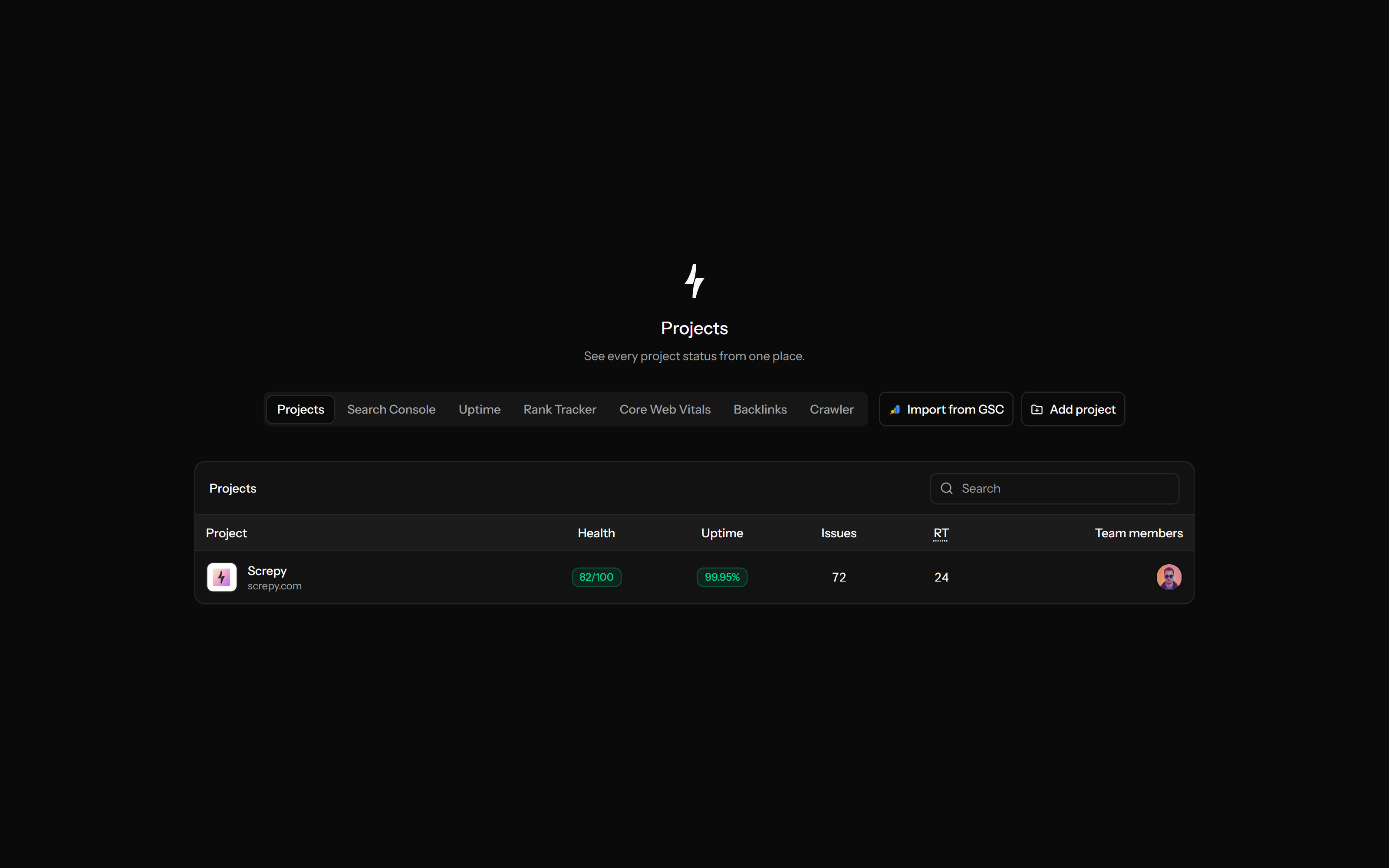
Przeglądaj wiele projektów SEO
Znajdź na liście witrynę wymagającą uwagi i otwórz jej panel lub konkretny moduł. Projekty własne i udostępnione pozostają dostępne bez łączenia historii analiz.
- Sprawdź kondycję i problemy z ostatniego poprawnie ukończonego crawlu.
- Sprawdź dostępne dane dostępności z 30 dni i liczbę śledzonych słów kluczowych każdej witryny.
- Otwórz karty Search Console, dostępności, pozycji, Core Web Vitals, backlinków lub crawlera.
- Potwierdź wybrany projekt przed zmianą ustawień lub przygotowaniem raportu.
Ustaw rynki wyszukiwania
Dopasuj nazwę projektu, główny kraj, język i strefę czasową do witryny. Te ustawienia tworzą kontekst; nie tłumaczą witryny ani nie ustalają lokalizacji wyszukiwania każdego słowa kluczowego.
- Zmień nazwę, kraj, język i strefę czasową w ustawieniach.
- Przy dodawaniu śledzonych słów kluczowych osobno sprawdź lokalizację i urządzenie.
- Domena jest stała po utworzeniu; inna nazwa hosta wymaga nowego projektu.
Konfiguruj zakres crawlu
Dostosuj odkrywanie i analizowanie witryny przez przyszły crawl. Zmień ustawienie dotyczące rzeczywistego problemu, a następnie sprawdź nowy ukończony crawl zamiast oczekiwać zmian starszych audytów.
- Ustaw maksymalną liczbę URL-i w dostępnej pojemności i głębokość odkrywania linków.
- Włącz JavaScript tylko dla istotnej treści wymagającej renderowania po stronie klienta.
- Kontroluj śledzenie linków, linki zewnętrzne oraz powiązania obrazów i linków.
- Dostosuj współbieżność i opóźnienie do serwera; te ustawienia nie usuwają blokad dostępu.
Pokrycie1000
Strony3
Planuj monitoring witryny
Różne sygnały potrzebują różnych częstotliwości. Skonfiguruj obsługiwany monitoring projektu zamiast traktować pełny crawl, aktualizację pozycji i sprawdzanie dostępności jako jedno zadanie.
- Ustaw częstotliwość pozycji oraz dostępne opcje godziny, dnia tygodnia lub miesiąca.
- Wybierz częstotliwość Maps i reguły dopasowania firmy do śledzenia lokalnego.
- Skonfiguruj częstotliwość i obsługiwane platformy AI Visibility, gdy projekt ma dostęp.
- Włącz sprawdzanie dostępności i osobno ustaw interwał; opcje zależą od uprawnień projektu.
Połącz źródła danych projektu
Przypisz dane zewnętrzne właściwej witrynie. Search Console i Cloudflare dostarczają różne informacje; członkostwo w projekcie nie autoryzuje automatycznie konta zewnętrznego innej osoby.
- Wybierz dostępną usługę Search Console dla projektu.
- Analityka Cloudflare wymaga Twojego autoryzowanego połączenia i pasującej strefy projektu.
- Sprawdź połączenie, uprawnienia i dostępność danych przed interpretacją pustego widżetu.
ScrepyZarządzaj dostępem zespołu SEO
Właściciele dodają współpracowników do wybranej witryny jako właścicieli lub członków. Każda osoba korzysta z własnego konta i danych projektu, bez dzielenia loginu właściciela.
- Dodaj istniejące konto Screpy przez e-mail; nowe konto wymaga hasła w tym procesie.
- Przeglądaj nazwy, e-maile, role i daty dołączenia w tabeli członków.
- Właściciele zarządzają członkostwem; usunięcie osoby odbiera dostęp do tego projektu.
- Role właściciela i członka nie są niestandardowymi, modułowymi ani tylko do odczytu uprawnieniami klienta.
Konfiguruj alerty i e-maile kontaktowe
Wysyłaj alerty do właściwej osoby i osobno skonfiguruj kontakt zewnętrzny. Właściciel zarządza SMTP; ustawienie adresu powiadomień nie planuje raportów klientów.
- Ustaw adres powiadomień dla alertów projektu.
- Właściciele konfigurują serwer pocztowy i tożsamość nadawcy kontaktu zewnętrznego.
- Użyj Zapisz i przetestuj; rozwiąż błąd testu e-maila przed wysyłaniem wiadomości kontaktowych.
Projektexample.com
WeryfikacjaUdostępniaj raporty SEO projektu
Przygotuj podsumowanie z dostępnych danych wybranej witryny. Użyj swoich szablonów i wygeneruj zapis PDF dla osób potrzebujących wyników bez stałego dostępu do panelu.
- Wybierz sekcje i ustawienia marki obsługiwane przez plan.
- Sprawdź okresy właściwe dla źródeł i dostępne rekordy w podglądzie.
- Generuj PDF na żądanie; szablony nie wysyłają cyklicznych raportów automatycznie e-mailem.
aACMERaportPDF
Porozmawiaj o Obszar projektu. Z SEO MCP.
Połącz asystenta z projektem Screpy przez SEO MCP. Wybierz projekt, sprawdź podsumowanie i analizuj obsługiwane dane crawla, pozycji i wyszukiwania z ograniczonym zakresem dostępu.
- Screpy: Cześć! Przyjrzyjmy się Obszar projektu dla example.com. Co chcesz wiedzieć?
- Ty: Wymień moje projekty Screpy i otwórz podsumowanie example.com.
- Screpy: Wybierz example.com i sprawdź ostatni ukończony crawl oraz dostępne dane. Asystent ma dostęp tylko do projektów dostępnych dla Twojego konta Screpy. Kontekst projektu: Projekt: example.com. Crawl: Ostatnie ukończone uruchomienie.
- Ty: Zamień to w krótki plan działania.
- Screpy: Oddzielę ustalenia od rekomendacji. Sprawdź dowody, wybierz jedną zmianę i później zweryfikuj wyniki. Twoje następne kroki: Sprawdź: Zweryfikuj źródło i datę każdego ustalenia.. Zdecyduj: Wybierz pierwszą zmianę.. Zweryfikuj: Porównaj wyniki po zmianie..
- Ty: Możesz wyjaśnić dowody prostymi słowami?
- Screpy: Tak. Zapytaj o obsługiwany wynik, a wyjaśnię, co pokazuje, skąd pochodzi i co pozostaje niepewne. Brakujące dane pozostają niedostępne; rekomendacje nie są automatycznymi poprawkami.
Dokumentacja Screpy
Skonfiguruj projekt Screpy
Skorzystaj z przewodników konfiguracji i ustawień, aby wybrać publiczną domenę, dostosować crawl i skonfigurować monitoring projektu.
Pytania o projekty SEO
Odpowiedzi dotyczące zakresu, konfiguracji, historii, dostępu i udostępniania.
Kto może usunąć projekt?
Właściciel może potwierdzić usunięcie w ustawieniach. Projekt znika z normalnego użycia obszaru. Zachowaj wcześniej potrzebne raporty; nie obiecujemy tu samodzielnego przywracania.
Dlaczego widżet nie ma danych?
Moduł może wymagać ukończonej analizy, śledzonych słów kluczowych, właściwego planu lub autoryzowanego połączenia. Sprawdź rzeczywistą dostępność; brak danych nie oznacza zerowego wyniku ani braku aktywności.
Które narzędzia używają wybranego projektu?
Audyty, crawl, pozycje, Maps, AI Visibility, backlinki, wyszukiwanie, analityka, treści i raporty używają kontekstu projektu. Każda funkcja nadal wymaga odpowiedniego planu, konfiguracji lub połączenia.
Czy mogę zarządzać wieloma witrynami w Screpy?
Tak. Utwórz osobny projekt dla każdej witryny i przełączaj dostępne projekty. Przed dodaniem kolejnych sprawdź limit projektów planu i pojemność potrzebną każdej funkcji monitoringu.
Czy asystent AI może zarządzać projektem przez SEO MCP?
Tak. Obsługiwane narzędzia listują dostępne projekty, czytają kontekst i wykonują wyraźnie zażądane zmiany ustawień. Tworzenie i usuwanie wymaga potwierdzenia; usuwa tylko właściciel. MCP nie omija planów ani uprawnień projektu.
Czy nowe ustawienia zmieniają wcześniejsze wyniki crawlu?
Nie. Zapisane ustawienia dotyczą przyszłych analiz. Uruchom nowy crawl i porównaj ukończone wyniki; zmiana pojemności lub renderowania nie nadpisuje historycznego zapisu.
Czym jest obszar projektu SEO?
Projekt Screpy grupuje ustawienia, historię crawlu, monitoring i raporty jednej witryny. Obszar pomaga wybrać właściwą witrynę i udostępniać jej kontekst SEO uprawnionym współpracownikom.
Czy mogę zmienić domenę projektu?
Obsługiwane ustawienia nie zmieniają domeny po utworzeniu. Dla innego hosta utwórz nowy projekt, zachowaj potrzebne raporty i nie zakładaj przeniesienia historii.
Czy agencje mogą oddzielić projekty klientów?
Tak. Osobne projekty rozdzielają historie, ustawienia crawlu, współpracowników i raporty. Członkostwo zapewnia dostęp do produktu; użyj PDF, gdy klient potrzebuje tylko podsumowania.
Czy klient musi być członkiem, aby otrzymać raport?
Nie. Wygeneruj PDF i udostępnij dokument samodzielnie. Dodawaj członków tylko dla stałego dostępu do projektu; członkostwo nie jest rolą wyłącznie do odczytu raportów.
Czy dodanie członka łączy automatycznie dane zewnętrzne?
Nie. Dostęp do projektu i autoryzacja zewnętrzna są odrębne. Search Console używa właściwego połączenia konta i usługi; Cloudflare wymaga autoryzowanego połączenia oglądającej osoby i pasującej strefy.