

SEO প্রকল্প ওয়ার্কস্পেস
প্রতিটি ওয়েবসাইটকে আলাদা SEO প্রকল্প দিন। ক্লায়েন্টের সাইট বদলান, ক্রল ও পর্যবেক্ষণ নির্ধারণ করুন, সঠিক তথ্যের উৎস যুক্ত করুন এবং সাইটের ইতিহাস না মিশিয়ে দলের সঙ্গে কাজ করুন।










ওয়েবসাইটের প্রকল্প তৈরি করুন
চেনা যায় এমন প্রকল্পের নাম ও example.com-এর মতো উন্মুক্ত, পৌঁছানো যায় এমন ডোমেইন দিয়ে শুরু করুন। সাইট বিশ্লেষণের আগে দেশ, ভাষা ও প্রথম ক্রলের পরিসর নির্ধারণ করুন।
- নিবন্ধ, বিভাগ বা লগইন পৃষ্ঠার পথ নয়, হোস্টনাম ব্যবহার করুন।
- সেটআপে সর্বোচ্চ URL সংখ্যা, ক্রলের গভীরতা ও JavaScript রেন্ডারিং বেছে নিন।
- প্ল্যানের প্রকল্পসীমা ও Website Audit-এর প্রবেশাধিকার যাচাই করুন।
Search Console প্রকল্প আমদানি করুন
Google Search Console-এ আগে থেকেই সাইট পরিচালনা করেন? Google অ্যাকাউন্ট সংযুক্ত করে উপলব্ধ ডোমেইন নির্বাচন করুন এবং প্রতিটি সাইট হাতে না লিখে Screpy প্রকল্প হিসেবে যোগ করুন।
- অনুমোদিত Google অ্যাকাউন্টের প্রবেশযোগ্য প্রপার্টিগুলোই আমদানি করুন।
- পছন্দের ডোমেইন বেছে নিন; সংশ্লিষ্ট প্রপার্টি ডোমেইন অনুযায়ী একত্র করা হয়।
- আমদানি পটভূমিতে চলে; পরবর্তী কাজের আগে প্রকল্পগুলো দেখা যাওয়ার অপেক্ষা করুন।
 Screpy
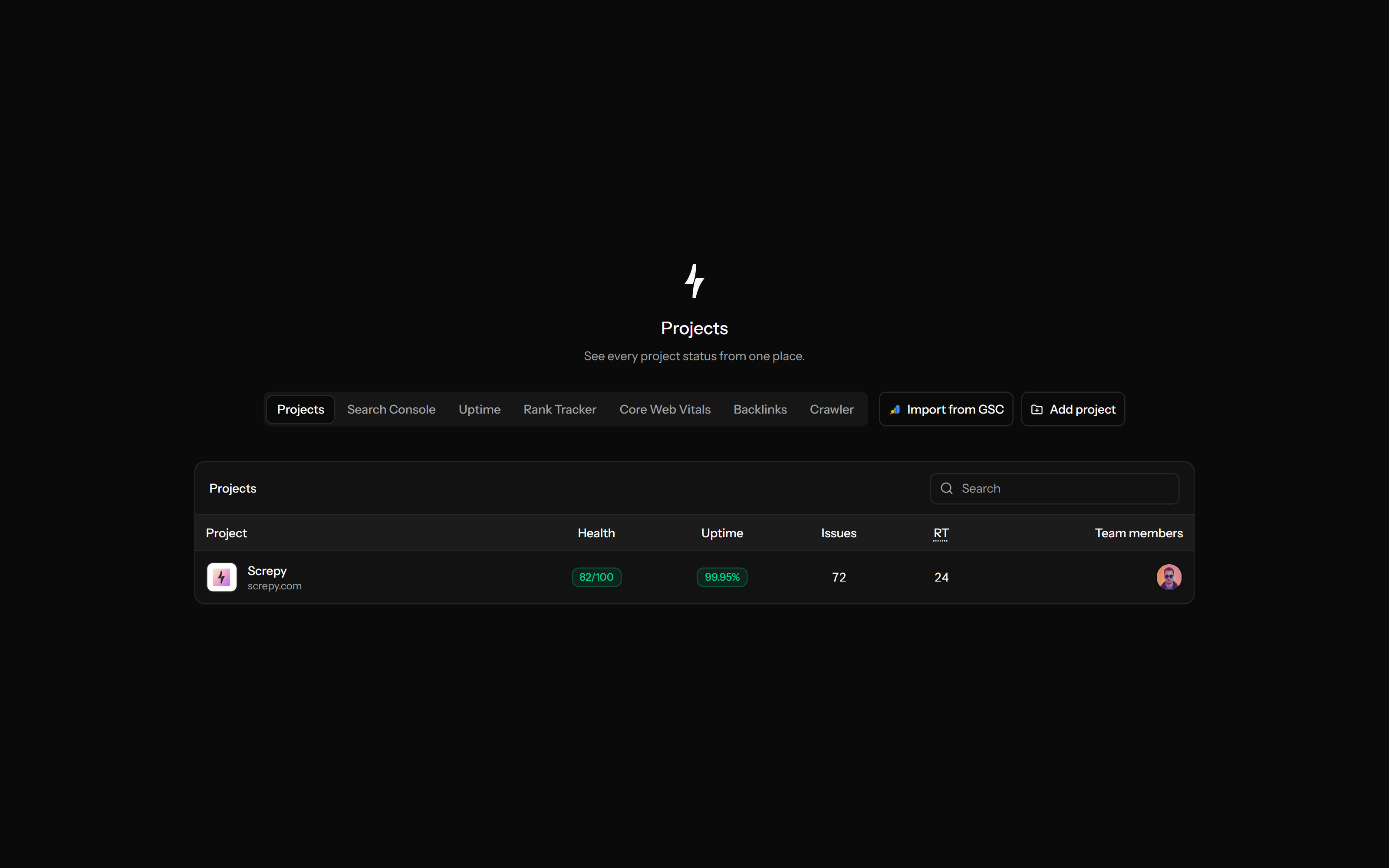
একাধিক SEO প্রকল্প দেখুন
প্রকল্পের তালিকায় যে সাইটে মনোযোগ দরকার সেটি খুঁজে ড্যাশবোর্ড বা নির্দিষ্ট মডিউল খুলুন। নিজের ও ভাগ করা প্রকল্পের বিশ্লেষণের ইতিহাস একত্র না করেই সেগুলো ব্যবহার করুন।
- সর্বশেষ সফলভাবে সম্পন্ন ক্রলের স্বাস্থ্য ও সমস্যার সংখ্যা দেখুন।
- সাইটভিত্তিক উপলব্ধ ৩০ দিনের আপটাইম ও অনুসরণ করা কীওয়ার্ডের সংখ্যা দেখুন।
- Search Console, আপটাইম, র্যাঙ্কিং, Core Web Vitals, ব্যাকলিংক বা ক্রলারের ট্যাব খুলুন।
- সেটিংস বদলানো বা রিপোর্ট তৈরির আগে নির্বাচিত প্রকল্প নিশ্চিত করুন।
প্রকল্পের সার্চ বাজার নির্ধারণ করুন
প্রকল্পের নাম, প্রধান দেশ, ভাষা ও সময় অঞ্চল সাইটের সঙ্গে মিলিয়ে রাখুন। এগুলো প্রকল্পের প্রেক্ষাপট দেয়; সাইটের অনুবাদ করে না বা প্রতিটি কীওয়ার্ডের আলাদা সার্চ অবস্থান নির্ধারণ করে না।
- সেটিংস থেকে নাম, দেশ, ভাষা ও সময় অঞ্চল বদলান।
- অনুসরণযোগ্য কীওয়ার্ড যোগ করার সময় লক্ষ্যস্থান ও ডিভাইস আলাদা করে যাচাই করুন।
- তৈরির পরে প্রকল্পের ডোমেইন স্থির থাকে; অন্য হোস্টনামের জন্য নতুন প্রকল্প দরকার।
সাইট ক্রলের পরিসর নির্ধারণ করুন
পরবর্তী ক্রল কীভাবে সাইটের পৃষ্ঠা খুঁজে বিশ্লেষণ করবে তা সমন্বয় করুন। প্রকৃত সমস্যার সেটিংস বদলে নতুন সম্পন্ন ক্রল দেখুন; পুরোনো অডিটের তথ্য বদলে যাবে বলে ধরে নেবেন না।
- উপলব্ধ সীমার মধ্যে সর্বোচ্চ URL সংখ্যা ও লিংক আবিষ্কারের গভীরতা নির্ধারণ করুন।
- জরুরি বিষয়বস্তুর জন্য ক্লায়েন্ট-পাশের রেন্ডারিং দরকার হলেই JavaScript চালু করুন।
- লিংক অনুসরণ, বাইরের লিংক এবং ছবি ও লিংকের সংযোগ নিয়ন্ত্রণ করুন।
- সার্ভারের সামর্থ্য অনুযায়ী একসঙ্গে অনুরোধের সংখ্যা ও বিরতি ঠিক করুন; এগুলো প্রবেশের বাধা সরায় না।
কভারেজ১,০০০
পৃষ্ঠাসমূহ৩
সাইট পর্যবেক্ষণের সময়সূচি করুন
ভিন্ন সংকেতের জন্য ভিন্ন হালনাগাদের সময়সূচি দরকার। পূর্ণ ক্রল, র্যাঙ্কিং হালনাগাদ ও উপলব্ধতা যাচাইকে একই কাজ না ধরে প্রকল্পের সমর্থিত পর্যবেক্ষণ নির্ধারণ করুন।
- র্যাঙ্কিংয়ের ঘনত্ব এবং উপলব্ধ সময়, সপ্তাহের দিন বা মাসের দিন বেছে নিন।
- স্থানীয় অনুসরণের জন্য Maps-এর ঘনত্ব ও ব্যবসা মেলানোর নিয়ম বেছে নিন।
- প্রকল্পে প্রবেশাধিকার থাকলে AI Visibility-এর ঘনত্ব ও সমর্থিত প্ল্যাটফর্ম নির্ধারণ করুন।
- আপটাইম যাচাই ও তার বিরতি আলাদাভাবে চালু করুন; বিকল্পগুলো প্রকল্পের যোগ্যতার ওপর নির্ভর করে।
প্রকল্পের তথ্যের উৎস যুক্ত করুন
বাইরের তথ্য সঠিক সাইটের সঙ্গে মেলান। Search Console ও Cloudflare ভিন্ন তথ্য দেয়; প্রকল্পের সদস্য হওয়া অন্যের বাইরের অ্যাকাউন্টে স্বয়ংক্রিয় অনুমতি দেয় না।
- প্রকল্পের জন্য উপলব্ধ Search Console প্রপার্টি নির্বাচন করুন।
- Cloudflare বিশ্লেষণে আপনার অনুমোদিত সংযোগ ও প্রকল্পের সঙ্গে মেলা জোন দরকার।
- খালি উইজেটের অর্থ নির্ধারণের আগে সংযোগ, অনুমতি ও তথ্যের প্রাপ্যতা দেখুন।
ScrepySEO দলের প্রবেশাধিকার পরিচালনা করুন
প্রকল্পের মালিক নির্বাচিত সাইটে মালিক বা সদস্য হিসেবে সহযোগী যোগ করেন। প্রত্যেকে মালিকের লগইন ভাগ না করে নিজের অ্যাকাউন্ট দিয়ে প্রকল্পের তথ্য ব্যবহার করেন।
- বিদ্যমান Screpy অ্যাকাউন্ট ইমেইল দিয়ে যোগ করুন; এখানে নতুন অ্যাকাউন্টের জন্য পাসওয়ার্ড দরকার।
- সদস্যদের তালিকায় নাম, ইমেইল, ভূমিকা ও যোগদানের তারিখ দেখুন।
- মালিক সদস্যপদ পরিচালনা করেন; কাউকে সরালে সেই প্রকল্পে তাঁর প্রবেশাধিকার চলে যায়।
- মালিক ও সদস্য ভূমিকা নিজস্ব, মডিউলভিত্তিক বা শুধু পড়ার ক্লায়েন্ট অনুমতি নয়।
সতর্কতা ও যোগাযোগের ইমেইল নির্ধারণ করুন
প্রকল্পের সতর্কতা সঠিক প্রাপককে পাঠান এবং বাইরের যোগাযোগের ব্যবস্থা আলাদাভাবে করুন। প্রকল্পের মালিক SMTP পরিচালনা করেন; বিজ্ঞপ্তির ইমেইল ঠিক করলেই ক্লায়েন্ট রিপোর্টের সময়সূচি হয় না।
- প্রকল্পের সতর্কতার জন্য বিজ্ঞপ্তির ইমেইল নির্ধারণ করুন।
- মালিক বাইরের যোগাযোগের মেইল সার্ভার ও প্রেরকের পরিচয় নির্ধারণ করেন।
- সংরক্ষণ ও পরীক্ষা ব্যবহার করুন; যোগাযোগ পাঠানোর আগে ব্যর্থ ইমেইল পরীক্ষা ঠিক করুন।
প্রকল্পexample.com
পর্যালোচনাপ্রকল্পের SEO রিপোর্ট ভাগ করুন
নির্বাচিত সাইটের উপলব্ধ তথ্য থেকে অগ্রগতির রিপোর্ট তৈরি করুন। ড্যাশবোর্ডে নিয়মিত প্রবেশের বদলে শুধু ফলাফল দরকার এমন ব্যক্তির জন্য নিজের টেমপ্লেট দিয়ে PDF স্ন্যাপশট তৈরি করুন।
- প্ল্যানের সমর্থিত রিপোর্টের বিভাগ ও ব্র্যান্ডিং বেছে নিন।
- প্রাকদর্শনে উৎসভিত্তিক সময়কাল ও উপলব্ধ রেকর্ড দেখুন।
- প্রয়োজনমতো PDF তৈরি করুন; টেমপ্লেট স্বয়ংক্রিয়ভাবে নিয়মিত রিপোর্ট ইমেইল করে না।
aACMEরিপোর্টPDF
প্রকল্প ওয়ার্কস্পেস নিয়ে কথা বলুন। SEO MCP দিয়ে।
SEO MCP দিয়ে AI সহকারীকে Screpy প্রকল্পের সঙ্গে যুক্ত করুন। প্রকল্প নির্বাচন করুন, সারাংশ দেখুন এবং অনুমোদিত সীমার মধ্যে সমর্থিত ক্রল, র্যাঙ্কিং ও সার্চ ডেটা তদন্ত করুন।
- Screpy: হ্যালো! example.com-এর জন্য প্রকল্প ওয়ার্কস্পেস দেখি। আপনি কী জানতে চান?
- আপনি: আমার Screpy প্রকল্পগুলো দেখাও এবং example.com-এর সারাংশ খোলো।
- Screpy: example.com নির্বাচন করে সর্বশেষ সম্পন্ন ক্রল ও উপলব্ধ প্রকল্পের ডেটা দেখুন। আপনার Screpy অ্যাকাউন্ট যে প্রকল্পে প্রবেশ করতে পারে সহকারীও শুধু সেগুলোতে প্রবেশ করে। প্রকল্পের প্রেক্ষাপট: প্রকল্প: example.com. ক্রল: সর্বশেষ সম্পন্ন রান.
- আপনি: এটিকে একটি ছোট কর্মপরিকল্পনায় সাজাও।
- Screpy: তথ্যভিত্তিক ফলাফল ও পরামর্শ আলাদা রাখব। প্রমাণ দেখুন, একটি পরিবর্তন বেছে নিন এবং পরে ফলাফল যাচাই করুন। আপনার পরবর্তী পদক্ষেপ: পর্যালোচনা: প্রতিটি ফলাফলের উৎস ও তারিখ যাচাই করুন।. সিদ্ধান্ত: প্রথম পরিবর্তনটি বেছে নিন।. যাচাই: পরিবর্তনের পর ফলাফল তুলনা করুন।.
- আপনি: প্রমাণগুলো সহজ ভাষায় বুঝিয়ে দিতে পারো?
- Screpy: হ্যাঁ। সমর্থিত কোনো ফলাফল সম্পর্কে জিজ্ঞেস করলে সেটি কী দেখায়, কোথা থেকে এসেছে এবং কী অনিশ্চিত রয়েছে তা ব্যাখ্যা করতে পারি। অনুপস্থিত ডেটা অনুপস্থিতই থাকে; পরামর্শ মানেই স্বয়ংক্রিয় সংশোধন নয়।
Screpy ডকুমেন্টেশন
আপনার Screpy প্রকল্প নির্ধারণ করুন
সর্বসাধারণের জন্য উন্মুক্ত ডোমেইন নির্বাচন, ক্রল সমন্বয় ও প্রকল্প পর্যবেক্ষণ নির্ধারণে সেটআপ ও সেটিংসের নির্দেশিকা অনুসরণ করুন।
SEO প্রকল্প সম্পর্কে সাধারণ প্রশ্ন
সাইটের পরিসর, সেটআপ, ইতিহাস, প্রবেশাধিকার ও ভাগ করা সম্পর্কে উত্তর।
কে প্রকল্প মুছতে পারেন?
প্রকল্পের মালিক সেটিংস থেকে মোছা নিশ্চিত করতে পারেন। প্রকল্প স্বাভাবিক ওয়ার্কস্পেস ব্যবহার থেকে সরানো হয়। আগে প্রয়োজনীয় রিপোর্ট রাখুন; এখানে নিজে পুনরুদ্ধারের ব্যবস্থা প্রতিশ্রুত নয়।
প্রকল্পের ডোমেইন বদলাতে পারি?
সমর্থিত সেটিংস তৈরির পরে ডোমেইন বদলায় না। অন্য হোস্টনামের জন্য নতুন প্রকল্প তৈরি করুন, পুরোনো প্রকল্পের প্রয়োজনীয় রিপোর্ট রাখুন এবং ইতিহাস স্থানান্তর হবে ধরে নেবেন না।
নতুন সেটিংস কি আগের ক্রলের ফল বদলায়?
না। সংরক্ষিত ক্রল সেটিংস ভবিষ্যতের বিশ্লেষণে প্রযোজ্য। নতুন ক্রল চালিয়ে সম্পন্ন ফল তুলনা করুন; সীমা বা রেন্ডারিং বদলালে ঐতিহাসিক স্ন্যাপশট পুনর্লিখিত হয় না।
Screpy-তে একাধিক সাইট পরিচালনা করতে পারি?
হ্যাঁ। প্রতিটি সাইটের আলাদা প্রকল্প তৈরি করে প্রবেশযোগ্য প্রকল্প বদলান। আরও সাইট যোগ করার আগে প্ল্যানের প্রকল্পসীমা ও প্রতিটি পর্যবেক্ষণ বৈশিষ্ট্যের প্রয়োজনীয় সামর্থ্য যাচাই করুন।
এজেন্সি কি ক্লায়েন্টদের প্রকল্প আলাদা রাখতে পারে?
হ্যাঁ। আলাদা প্রকল্প ক্লায়েন্টের ইতিহাস, ক্রল সেটিংস, সহযোগী ও রিপোর্ট পৃথক রাখে। সদস্যপদ পণ্য ব্যবহার করতে দেয়; শুধু অগ্রগতি জানার দরকার হলে ক্লায়েন্টকে PDF দিন।
সহকর্মী যোগ করলে সব বাইরের তথ্য কি তাঁর জন্য যুক্ত হয়?
না। প্রকল্পে প্রবেশ ও বাইরের অনুমোদন আলাদা। Search Console উপযুক্ত অ্যাকাউন্ট ও প্রপার্টির সংযোগ ব্যবহার করে; Cloudflare-এ যিনি দেখছেন তাঁর অনুমোদিত সংযোগ ও সাইটের সঙ্গে মেলা জোন দরকার।
SEO প্রকল্প ওয়ার্কস্পেস কী?
একটি Screpy প্রকল্প এক সাইটের সেটিংস, ক্রলের ইতিহাস, পর্যবেক্ষণ ও রিপোর্ট একত্র রাখে। ওয়ার্কস্পেস সঠিক সাইট নির্বাচন ও অনুমোদিত সহকর্মীদের সঙ্গে SEO প্রেক্ষাপট ভাগ করতে সাহায্য করে।
ড্যাশবোর্ডের উইজেটে তথ্য নেই কেন?
মডিউলের সম্পন্ন বিশ্লেষণ, অনুসরণ করা কীওয়ার্ড, উপযুক্ত প্ল্যান বা অনুমোদিত সংযোগ দরকার হতে পারে। প্রকৃত প্রাপ্যতা দেখুন; অনুপস্থিত তথ্য শূন্য স্কোর বা সাইটে কার্যকলাপ নেই এমন প্রমাণ নয়।
কোন টুল নির্বাচিত প্রকল্প ব্যবহার করে?
অডিট, ক্রল, র্যাঙ্কিং, Maps, AI Visibility, ব্যাকলিংক, সার্চ তথ্য, বিশ্লেষণ, বিষয়বস্তু ও রিপোর্ট প্রকল্পের প্রেক্ষাপট ব্যবহার করে। প্রতিটি বৈশিষ্ট্যে নিজস্ব উপযুক্ত প্ল্যান, সেটআপ বা সংযোগ দরকার।
রিপোর্ট ভাগ করতে ক্লায়েন্টকে সদস্য করতে হবে?
না। PDF রিপোর্ট তৈরি করে নিজেই নথি ভাগ করুন। প্রকল্পে নিয়মিত প্রবেশ দরকার হলেই সদস্য যোগ করুন; সদস্যপদ শুধু রিপোর্ট পড়ার আলাদা ভূমিকা নয়।
AI সহকারী কি SEO MCP দিয়ে প্রকল্প পরিচালনা করতে পারে?
হ্যাঁ। সমর্থিত টুল প্রবেশযোগ্য প্রকল্প দেখায়, প্রেক্ষাপট পড়ে এবং স্পষ্টভাবে চাওয়া সেটিংস পরিবর্তন করে। তৈরি ও মোছায় নিশ্চিতকরণ দরকার; শুধু মালিক মুছতে পারেন। MCP প্ল্যান বা প্রকল্পের অনুমতি এড়িয়ে যায় না।