
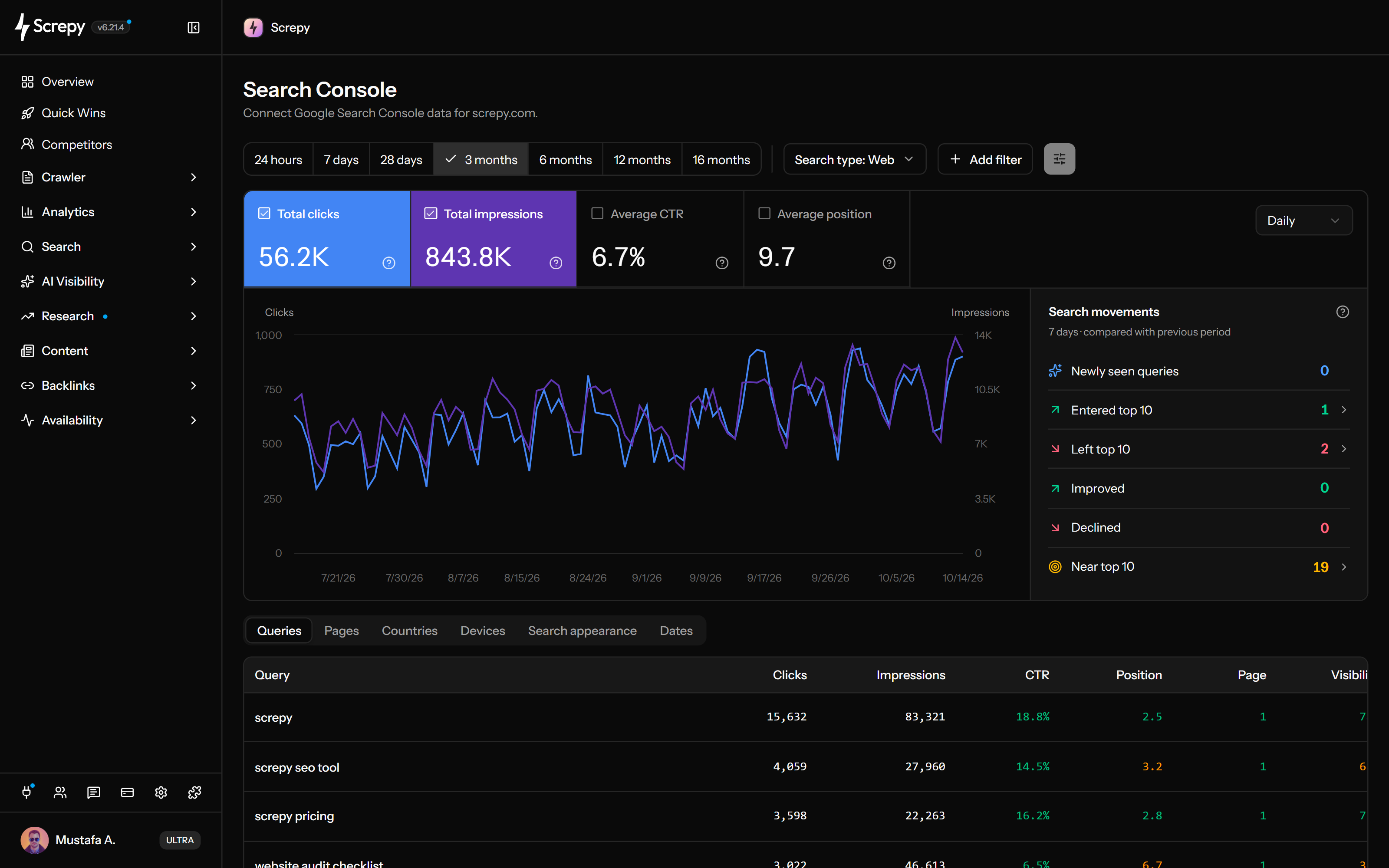











Dashboard ng Google Search Console sa Screpy

Tingnan sa Screpy ang performance ng konektadong Google Search Console property. Gamitin ang mga click, impression, CTR, at average na posisyon ng query o pahina para hanapin ang kaugnay na ebidensya ng crawl, keyword context, o data sa Rank Tracker. Panatilihing malinaw ang saklaw ng bawat source.

Ikonekta ang Search Console Basahin ang gabay sa pagkonekta
SEO dashboard ng Google Search Console sa Screpy na nagpapakita ng mga click, impression, average na posisyon, query, pahina, filter, at mga trend ng search performance
Logo ng Uber sa seksyon ng mga customer na nagtitiwala sa Screpy SEO platform
Logo ng Philips sa seksyon ng mga customer na nagtitiwala sa Screpy SEO platform
Logo ng FedEx Express sa seksyon ng mga customer na nagtitiwala sa Screpy SEO platform
Logo ng Bosch sa seksyon ng mga customer na nagtitiwala sa Screpy SEO platform
Logo ng Champion sa seksyon ng mga customer na nagtitiwala sa Screpy SEO platform
Logo ng Iconfinder sa seksyon ng mga customer na nagtitiwala sa Screpy SEO platform
Logo ng T-Mobile sa seksyon ng mga customer na nagtitiwala sa Screpy SEO platform
Logo ng Carrefour sa seksyon ng mga customer na nagtitiwala sa Screpy SEO platform
Logo ng Stanley sa seksyon ng mga customer na nagtitiwala sa Screpy SEO platform
Logo ng Skoda sa seksyon ng mga customer na nagtitiwala sa Screpy SEO platform

Ikonekta ang Google Search Console

Dalhin ang data ng Google Search ng website sa proyekto nito sa Screpy. Nagbibigay ng access ang konektadong Google account ng may-ari ng proyekto. Magagamit ng mga kasamahan ang parehong property nang hindi nagkokonekta ng hiwalay na account.

  • Bigyan ng read-only na access ang Google para sa Search Console.
  • Gumamit ng accessible na domain o URL-prefix property na tugma sa website ng proyekto.
  • Ang may-ari ng proyekto ang namamahala sa koneksyon at property. Ikonekta ulit kapag nag-expire ang pahintulot.

Basahin ang mga metric ng search performance

Tingnan kung ang pagbabago ay nasa visibility, click, o click-through rate bago pumili ng sisiyasatin. Piliin ang mga linya ng metric na gusto mong sabay na makita sa chart.

  • Ipinapakita ng mga click at impression ang naitalang aktibidad sa Google Search para sa napiling saklaw.
  • Kinukuha ang CTR sa paghahati ng kabuuang click sa kabuuang impression. Hiwalay dito ang average ng mga porsyento sa bawat row.
  • May timbang ayon sa impression ang average na posisyon at mula ito sa mga naitalang resulta. Hiwalay ang live keyword check.
  • I-on o i-off nang hiwalay ang click, impression, CTR, at posisyon. Hiwalay na metric ang isang analytics session o conversion sa click.

Tingnan ang mga trend sa organic search

Magsimula sa tatlong buwang view at pumili ng panahong angkop sa tanong. Basahin ang timeline kasama ng mga row ng petsa para matukoy kung kailan nagbago bago suriin ang kaugnay na query o pahina.

  • Kasama sa mga preset ang 24 na oras, 7 araw, 28 araw, at 3, 6, 12, at 16 na buwan, ayon sa available na history ng property.
  • Humihiling ang 24 na oras na preset ng data para kahapon at ngayon ayon sa mga petsa sa Pacific time, at may paunang data kada oras.
  • Finalized na Google data ang gamit sa ibang panahon. Maaaring pagpangkatin ang chart kada araw, linggo, o buwan. Pitong ibinalik na row ng araw ang kasama sa bawat lingguhang grupo.
  • Maaari pang magbago ang kamakailang value at maaaring gamitin ulit ang parehong data sa mga request sa loob ng 15 minuto. Hiwalay ang real-time na mga alerto sa chart.

I-filter ang mga query at pahina

Ituon ang report sa mga branded search, content folder, o audience ayon sa device habang pinapanatili ang konteksto. Halimbawa, pagsamahin ang filter ng pahinang may /guides/ at Mobile para suriin ang performance ng folder sa mobile.

  • Pagsamahin ang hanggang apat na filter ng query, pahina, bansa, o device. Kailangang tumugma ang lahat.
  • Pumili ng naglalaman, eksaktong tugma, pagbubukod ng mga iyon, o pagsama at pagbukod gamit ang regular expression.
  • Gumamit ng country filter para sa mga audience ayon sa lugar at Desktop, Mobile, o Tablet para sa mga segment ng device.
  • Hindi pinapansin ng contains ang laki ng letra. Case-sensitive ang eksaktong tugma ng query o pahina at sumusunod ang regex sa RE2 syntax ng Google.
  • Halimbawa: pagsamahin ang eksaktong pahinang https://example.com/services/, United States, at Mobile bilang tatlong pangunahing filter. Tingnan ang Mga Query para sa saklaw na iyon. Kung bumaba ang click, tingnan nang hiwalay ang pinakahuling Website Audit ng URL bago magtalaga ng pag-aayos. Kumpirmahin kung may ugnayan ang isyu sa crawl at pagbabago sa traffic.

Suriin ang mga dimension ng search report

Lumipat sa uri ng search at paghahati ng data na angkop sa tanong. Magkakaiba ang data ng Google para sa Web, Image, Video, News, Discover, at Google News. Maaaring may traffic pa rin sa ibang uri kapag walang resulta sa isa.

  • Buksan ang magkakahiwalay na talaan ng Mga Query, Mga Pahina, Mga Bansa, Mga Device, Search Appearance, at Mga Petsa.
  • Paghiwalayin ang mga uri ng paghahanap. Walang katumbas na posisyon sa Google Search ang Discover at Google News.
  • Pinapangkat ng Search Appearance ang available na mga kategorya ng resulta. Hiwalay ito sa mga opsyon ng Magdagdag ng Filter sa dashboard.
  • Naglo-load ng 50 row kada pahina ang mga pangunahing talaan at may Nakaraan at Susunod. Walang CSV at Excel export dito.

Iugnay ang mga search query sa mga pahina

Aling mga paghahanap ang humahantong sa isang pahina at aling mga pahina ang lumalabas para sa isang query? Buksan ang mga ugnayang ito para suriin ang pagiging angkop ng content o magkakapatong na URL. May sariling saklaw ang mga detalye.

  • Buksan ang mga detalye ng query para sa pahina o mga detalye ng pahina para sa eksaktong query. Makikita ang mga click, impression, CTR, at average na posisyon.
  • Gumagamit ang mga dialog ng Web data mula noong isang buwan hanggang ngayon. Hiwalay ito sa panahon, uri ng paghahanap, at mga filter ng bansa at device sa pangunahing dashboard.
  • Nasa bawat dialog ang unang 50 naibalik na row. Walang dagdag na pahina mula sa server o CSV at Excel export. Kumpirmahin ang cannibalization gamit ang iba pang ebidensya bukod sa dami ng URL.

Isama ang konteksto mula sa Keyword Research

Inilalagay sa pangunahing talaan ng Mga Query ang available na keyword research sa tabi ng aktuwal na performance sa Google. Gamitin ito sa pagsusuri ng demand at intent. Hiwalay ang mga pagtataya ng market sa naitalang mga resulta ng property.

  • Tingnan ang available na search volume, CPC sa USD, organic difficulty, kompetisyon sa advertising, at intent. Mananatiling blangko ang mga value na hindi available.
  • Sinusunod ng keyword research ang bansa at wika ng proyekto. Hiwalay ang bansang pinili sa Search Console filter.
  • Pinapangkat ng tinatayang result-page column ang mga average na posisyon sa mga hanay na tig-sasampu. Hiwalay ang landing-page URL at eksaktong layout ng resulta sa Google.
  • Hinango ang visibility sa average na posisyon: 100% ang posisyon 1, 20% ang 10, at 5% ang 20. Hiwalay ito sa impression o traffic share ng Google.

Subaybayan ang mahahalagang search query

Gamitin ang Search Console para pumili ng umiiral na query na dapat subaybayan. Buksan ang Rank Tracker form na may nakalagay nang keyword. Magkaiba ang sinusukat ng naka-iskedyul na check at average na posisyon na batay sa impression sa Google.

  • May opsyon na Idagdag sa Rank Tracker para sa kwalipikadong query na hindi pa sinusubaybayan sa pangunahing talaan at mga detalye ng query ng pahina.
  • Suriin ang proyekto, bansa, wika, lokasyon, at device bago mag-save. Piliin nang hiwalay ang tracking market at filter ng bansa sa Search Console.
  • Magsisimula ang tracking ayon sa allowance ng plan at iskedyul ng Rank Tracker. Mula sa pagsisimula lang ng monitoring ang history ng ranggo.

Ihambing ang Search Console data gamit ang SEO MCP

Magpatulong sa konektadong AI assistant na kunin ang performance sa Google o maghambing ng mga panahon na may parehong saklaw. Sa SEO MCP available ang paghahambing ng magkahiwalay na panahon. Hiwalay dito ang view sa mismong dashboard.

  • Tingnan ang konektadong property at availability ng data bago humiling ng buod o mga detalyadong row.
  • Humiling ng hanggang tatlong dimension nang sabay gamit ang mga suportadong filter, preset, o custom na petsa. May hanggang 100 row bawat response at pagination gamit ang cursor.
  • Ihambing ang mga kabuuan gamit ang parehong property, uri ng paghahanap, at filter. Nagbabalik ang opsyonal na paghahambing ng mga dimension ng hanggang 100 value mula sa hanggang 1,000 nangungunang row bawat panahon.
  • Tingnan ang mga petsa ng pagkuha, mga abiso sa paunang data, at limitasyon ng row. Kailangan ng hiwalay na ebidensya para matukoy ang sanhi kapag may nawawalang row o may pagbabago sa paghahambing.

Pag-usapan ang Search Console gamit ang SEO MCP.

Suriin ang nakakonektang datos ng Google Search Console gamit ang SEO MCP. Ihambing ang mga panahon, i-filter ang query o page, at ipaliwanag sa AI assistant ang pagbabago sa click, impression, at CTR.

  1. Screpy: Kumusta! Tingnan natin ang Search Console para sa example.com. Ano ang gusto mong malaman?
  2. Ikaw: Ihambing ang huling 28 araw sa naunang panahon. Saan bumaba ang mga click?
  3. Screpy: Bumaba ang click sa /collections/linen habang tumaas ang impression. Suriin muna ang mga query at CTR nito. Kailangan ng karagdagang ebidensiya upang matukoy kung may problema sa ranggo. Paghahambing sa Search Console: Mga Click: −12%. Mga Impression: +8%.
  4. Ikaw: Gawin itong maikling plano ng pagkilos.
  5. Screpy: Ihihiwalay ko ang ebidensiya sa mga mungkahi. Suriin ang mga natuklasan, pumili ng isang babaguhin, at tingnan ang resulta pagkatapos. Mga susunod mong hakbang: Suriin: Tingnan ang source at petsa ng bawat natuklasan.. Magpasya: Piliin ang unang pagbabagong gagawin.. Beripikahin: Ihambing ang resulta pagkatapos ng pagbabago..
  6. Ikaw: Maipapaliwanag mo ba nang simple ang ebidensiya?
  7. Screpy: Oo. Magtanong tungkol sa isang resultang puwedeng suriin para maipaliwanag ko kung ano ang ipinapakita nito, saan galing ang datos, at ano ang hindi pa tiyak. Sasabihin ko kung may datos na hindi makuha. Ikaw ang magpapasya at magsasagawa ng anumang pag-aayos na iminumungkahi ko.

Gamitin ang trend sa Search Console para pumili ng sisiyasatin sa SEO.

Magsimula sa tamang property at saklaw ng report. Hanapin ang segment na apektado, tingnan ang mga pahina at query nito, at gumamit ng naaangkop na pangalawang source bago magtalaga ng trabaho.

  1. Ikonekta ang katugmang Search Console property

    Binibigyan ng may-ari ng proyekto ang isang Google account ng read-only na Search Console access. Gamitin ang accessible na property na tugma sa website ng proyekto at kumpirmahing nasa loob nito ang inaasahang data. Nakikigamit sa parehong koneksyon ang mga kasamahang may pahintulot.

  2. Tukuyin ang panahon ng report at uri ng search

    Pumili ng suportadong saklaw ng petsa at paghiwalayin ang data ng Web, Image, Video, News, Discover, o Google News. Piliin ang pagitan ng mga punto sa chart para malinaw ang trend at nakikita pa rin ang mahahalagang pagbabago kada araw.

  3. I-filter ang segment na kaugnay ng tanong

    Ituon ang report sa query, pahina, bansa, o device. Gumamit ng eksaktong tugma, naglalaman, pagbubukod, o regular expression kung suportado. Tingnan ang apektadong segment nang hiwalay sa average ng buong site.

  4. Hanapin ang mga query at pahina sa likod ng trend

    Buksan ang mga query ng isang pahina o mga pahina ng isang query para suriin ang ugnayan. May sariling saklaw ang mga detalye: Web data mula noong isang buwan hanggang ngayon at ang unang 50 naibalik na row. Hiwalay ang mga filter ng pangunahing report. Nasa pangunahing talaan ng Mga Query ang dagdag na keyword data.

  5. Kumpirmahin ang susunod na aksyon gamit ang ibang source

    Gamitin ang Rank Tracker para sa SERP monitoring ng napiling keyword, Website Audit para sa crawl at on-page na ebidensya, o Quick Wins para sa nakatakdang mga report ng oportunidad. Itabi ang orihinal na saklaw ng Search Console bilang baseline.

Gamitin ang Search Console data para sagutin ang isang partikular na tanong sa performance.

Mas kapaki-pakinabang ang click, impression, CTR, at average na posisyon kapag nakatuon ang report sa pahina, query, market, device, at uri ng paghahanap sa Google na kaugnay ng desisyon.

Imbestigahan ang trend ng organic traffic

Magsimula sa mga click at impression. Tukuyin ang query, pahina, bansa, device, uri ng paghahanap, at pattern ng petsa na kasama sa nakikitang pagbabago.

  • Trend sa buong site
  • Apektadong segment
  • Ebidensya ng pahina at query

Suriin ang mataas na impression at mababang CTR

Hanapin ang mga query at pahinang lumalabas na sa Google pero kakaunti ang click. Suriin ang intent ng mga resulta at pagiging angkop ng snippet bago baguhin ang pamagat o paglalarawan.

  • Demand ayon sa impression
  • Kaugnayan ng query
  • Pagsusuri ng CTR

Iugnay ang content sa mga paghahanap na humahantong dito

Buksan ang mga detalye ng query ng landing page para suriin ang search intent at tugma ng content. Gumagamit ito ng Web data mula noong isang buwan hanggang ngayon, hiwalay sa pangunahing report. Tingnan sa pangunahing talaan ng Mga Query ang keyword research context.

  • Mga detalye ng query para sa pahina
  • Intent at saklaw
  • Available na konteksto ng keyword

Paghiwalayin ang mga market, device, at uri ng paghahanap

Ihambing ang ebidensya sa mga partikular na segment ayon sa bansa, device, at uri ng paghahanap. Maaaring magkaiba ang karanasan ng mga audience sa pinagsamang average.

  • Mga filter ng bansa
  • Mga filter ng device
  • Pagpili ng uri ng paghahanap

Basahin ang mga metric ng Google Search Console ayon sa saklaw nito.

Pinapanatili ng Screpy ang konteksto ng source. Hiwalay sa pinagsama-samang data ng Search Console ang live na ranggo, kumpletong demand ng query, at patunay na nagdulot ng resulta ang pagbabago sa website.

Average na posisyon at kasalukuyang ranggo

Nagre-report ang Google ng average na batay sa mga naitalang impression at pinakamataas na resulta ng property o pahina. Gamitin ito para makita ang trend. Maaaring mag-iba ang kasalukuyang posisyon sa SERP.

Maaaring pauna pa lang ang bagong data

Maaari pang magbago ang pinakabagong Search Console data. May pagkaantala sa reporting. Kumuha ng sapat na kumpletong data bago iugnay sa isang release ang pagbabago sa araw na iyon.

May mga limitasyon sa privacy at dami ng query

Maaaring hindi isama ng Google ang mga query na inalisan ng pagkakakilanlan o mababa ang volume at may mga limitasyon sa reporting. Maaaring may naitalang visibility sa paghahanap kahit wala ang query.

Naaapektuhan ng pagpapangkat ang pagkalkula ng kabuuan

Maaaring magkaiba ang pagkalkula ng impression, click, at posisyon sa mga chart ng property at talaang nakapangkat ayon sa pahina. Karaniwang iniuugnay ang data sa mga canonical URL. Ihambing ang mga resultang magkatulad ang saklaw at pagpapangkat.

Piliin ang workflow na sasagot sa tanong mo.

Gamitin ang Search Console para sa naitalang performance sa Google, Rank Tracker para sa naka-iskedyul na check ng napiling keyword, at Quick Wins para sa mga takdang oportunidad batay sa konektadong ebidensya.

Gamitin ang Search Console kasama ng team na magdedesisyon.

Mas kapaki-pakinabang ang ebidensya ng query at pahina kapag bahagi ito ng pagpaplano, pag-publish, at pag-release ng team na magsasagawa ng aksyon.

Dokumentasyon ng Screpy

Alamin kung paano gamitin ang data ng Search Console

Sundin ang gabay ng Screpy para ikonekta ang Search Console, suriin ang performance sa paghahanap, at basahin ang mga query, pahina, at pagbabago sa visibility.

Basahin ang gabay sa Search Console

Mga madalas itanong tungkol sa Google Search Console

Alamin kung paano ginagamit ng Screpy ang konektadong Google Search Console data para sa search analysis at mga desisyon sa SEO.

Aling mga saklaw ng petsa ang available?

Pumili ng 24 na oras, 7 araw, 28 araw, o 3, 6, 12, o 16 na buwan. Tatlong buwan ang default. Humihiling ang 24 na oras na preset ng data para kahapon at ngayon ayon sa mga petsa sa Pacific time at kasama ang paunang data kada oras. Finalized na data ang nasa iba pang panahon. Walang custom na saklaw ng petsa o magkatabing paghahambing sa dashboard. Sinusuportahan ng SEO MCP ang custom na panahon at paghahambing.

Real-time o kumpleto ba ang Search Console data?

Hindi. Maaaring paunang data ang i-report ng Google kamakailan, itago ang ilang query para sa privacy, at magpatupad ng mga limitasyon sa report o patakaran sa pagpapangkat. Ipinapakita ng Screpy ang available na data para sa property na may pahintulot. Mananatiling wala ang mga row na hindi ibinigay ng Search Console.

Aling mga uri ng paghahanap sa Google ang maaari kong suriin?

Sinusuportahan ng Screpy ang mga uri ng paghahanap na Web, Image, Video, News, Discover, at Google News. May mga row lang kapag may katugmang data ang Google Search Console para sa konektadong property at napiling petsa.

Anong Google Search Console data ang maaari kong suriin sa Screpy?

Maaari mong tingnan ang click, impression, click-through rate, average na posisyon, query, pahina, bansa, device, search appearance, at mga row ng petsa. Nakadepende ang available na history at dimension sa performance data na ibinibigay ng Google para sa konektadong property at napiling uri ng paghahanap.

Bakit ikokonekta ang Search Console sa SEO tool?

Ipinapakita ng Search Console kung paano gumaganap ang website sa Google Search. Mas madaling iugnay ang pagbabago sa paghahanap sa partikular na pahina at ginawa sa website kapag kasama ang mga crawl, audit, speed monitoring, at ranggo.

Pareho ba ang average na posisyon at live na Google ranking?

Hindi. Pinagsama-samang metric ang average na posisyon ng Search Console batay sa pinakamataas na naitalang resulta sa mga impression. Gamitin ito para makita ang trend, at gamitin ang Rank Tracker kapag kailangan ng naka-iskedyul na mga check para sa mga napiling keyword, lokasyon, at device.

Mapapalitan ba ng Search Console data ang pagsubaybay ng ranggo?

Hindi. Pinagsasama ng Search Console ang naitalang performance sa Google Search. Sinusubaybayan ng rank tracking ang mga napiling keyword sa itinakdang iskedyul, lokasyon, at device. Magagamit ang parehong source para sa magkakaibang tanong.

Maaari ko bang i-filter sa Screpy ang performance ng Search Console?

Oo. Magdagdag ng hanggang apat na rule ng query, pahina, bansa, o device na pinagsama gamit ang AND. Kasama sa mga operator ang naglalaman, eksaktong tugma, pagbubukod, at regular expression. Para sa pagpapangkat ng talahanayan ang Search Appearance.